
Flask 是 Python 中最流行的 Web 框架之一,以小巧、灵活、可扩展性强著称。相比 Django,它给了开发者最大限度的自由。
本文将通过一个简单的 Demo 项目,来演示如何在 CODING 持续集成 中快速集成 Python + Flask 项目,并利用 Jenkins 进行构建,之后推送至 CODING 制品库 。
这里我准备了一个完整的 python-flask-demo 项目,方便大家可以浏览参考,或者直接 git clone 下来,然后推送至自己的 CODING 项目内(还没有 CODING 项目?立即创建/导入项目)。
当然,你也可以自己准备一个 Python + Flask 的项目 ~
不知道如何将项目推送至 CODING 代码仓库的同学可以查看这篇帮助文档。 快速使用代码仓库
由于我们需要将持续集成中构建产出的 Docker 镜像推送至 CODING 制品库,因此需要先新建好一个制品仓库,详细步骤可参考 在 CODING 中使用 Docker 制品库 一文,在此不做详细介绍。
注意:新建的制品仓库名称需要与 Demo 项目中 Jenkinsfile 里的 ARTIFACT_REPO 环境变量对应。
至此你应该已经准备好了:
Python + Flask 的 CODING 项目那么接下来就开始我们激动人心的 CODING 持续集成之旅吧!
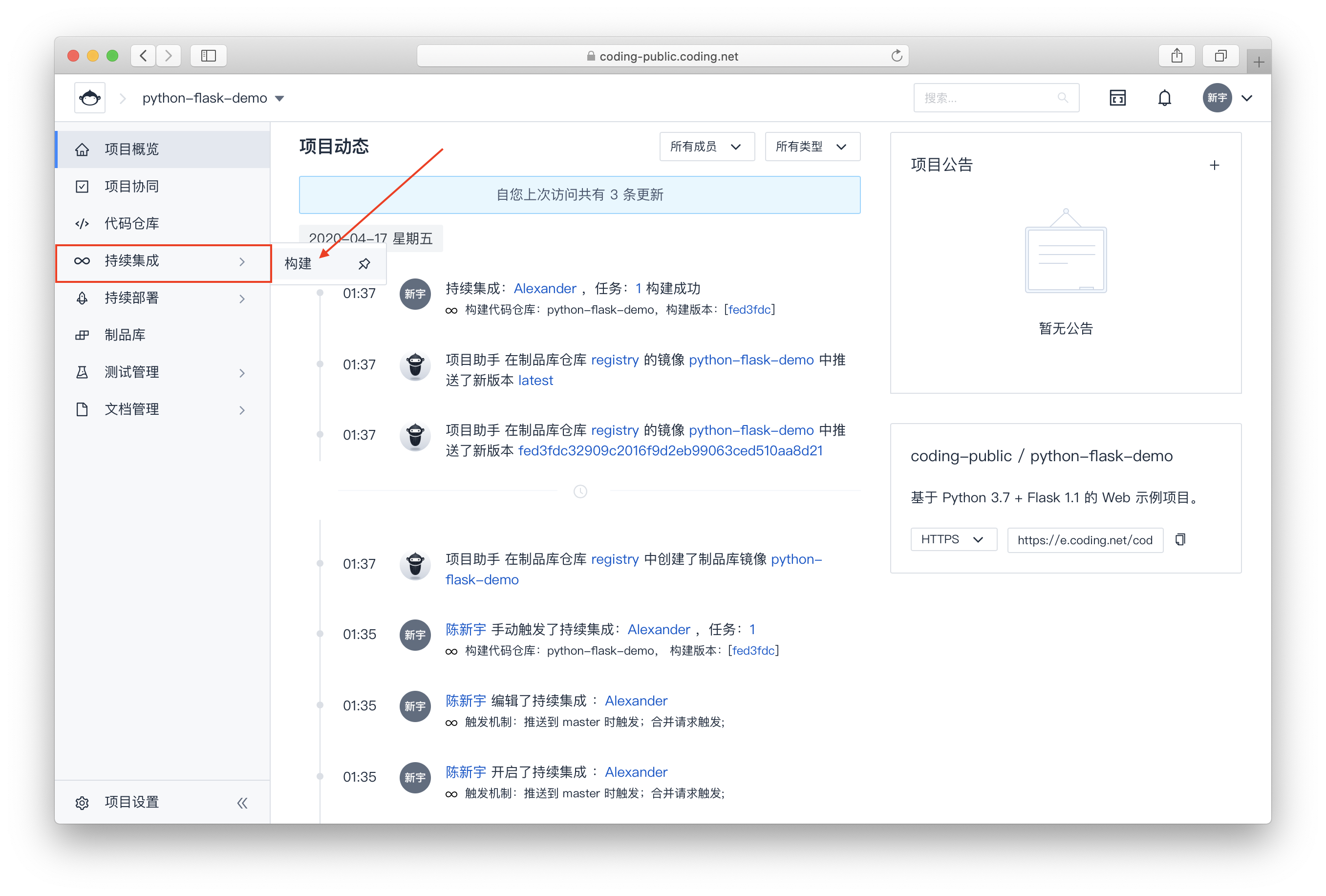
首先,进入你的项目,选择左侧导航栏中的 持续集成,然后点击其右侧的 构建:
点击 新建构建计划配置:

输入 计划名称,这里 代码源 我们选用 CODING,代码仓库 选择我们刚才创建好的项目即可,配置来源 我们可以选用代码仓库中的 Jenkinsfile,也可以使用下面的静态配置的 Jenkinsfile 模板我们内置了具有代表性的一些模板,也欢迎你向我们提供模板或者提出需要某种模板的需求。如果你对 Jenkins 有所了解,你也可以选择 自定义构建过程

如果你使用的是上面提供的 Demo 项目,那么新建成功后我们就会默认进入到 图形化的编辑器 的页面:

当然如果你喜欢通过代码直接编辑 Jenkinsfile,也可以选择 文本编辑器:

至此,我们的 CODING 持续集成构建计划已创建完毕,你还可以根据自身情况,来修改持续集成的 触发规则、变量与缓存 以及 通知提醒 等。

我们返回至 持续集成 -> 构建 页面,此时可以看到我们刚新建的 构建计划,现在,我们可以开始构建我们的项目了。
点击右上角的 立即构建 按钮:

点击后会弹出一个 立即构建 的窗口,我们可以在此选择 构建目标,目标可以是你的任意 Git branch,或者 Tag,亦或 commit ID 都行。
我们还可以自定义 启动参数,自定义的启动参数将会在构建期间以 环境变量 的形式注入到 Jenkins Pipeline 之中。
确认之后我们即可点击下方的 立即构建 来开启我们的构建:

此时 CODING 持续集成已经在为你的项目依照之前的配置开启了构建:

构建成功:

构建详情:

Docker 镜像: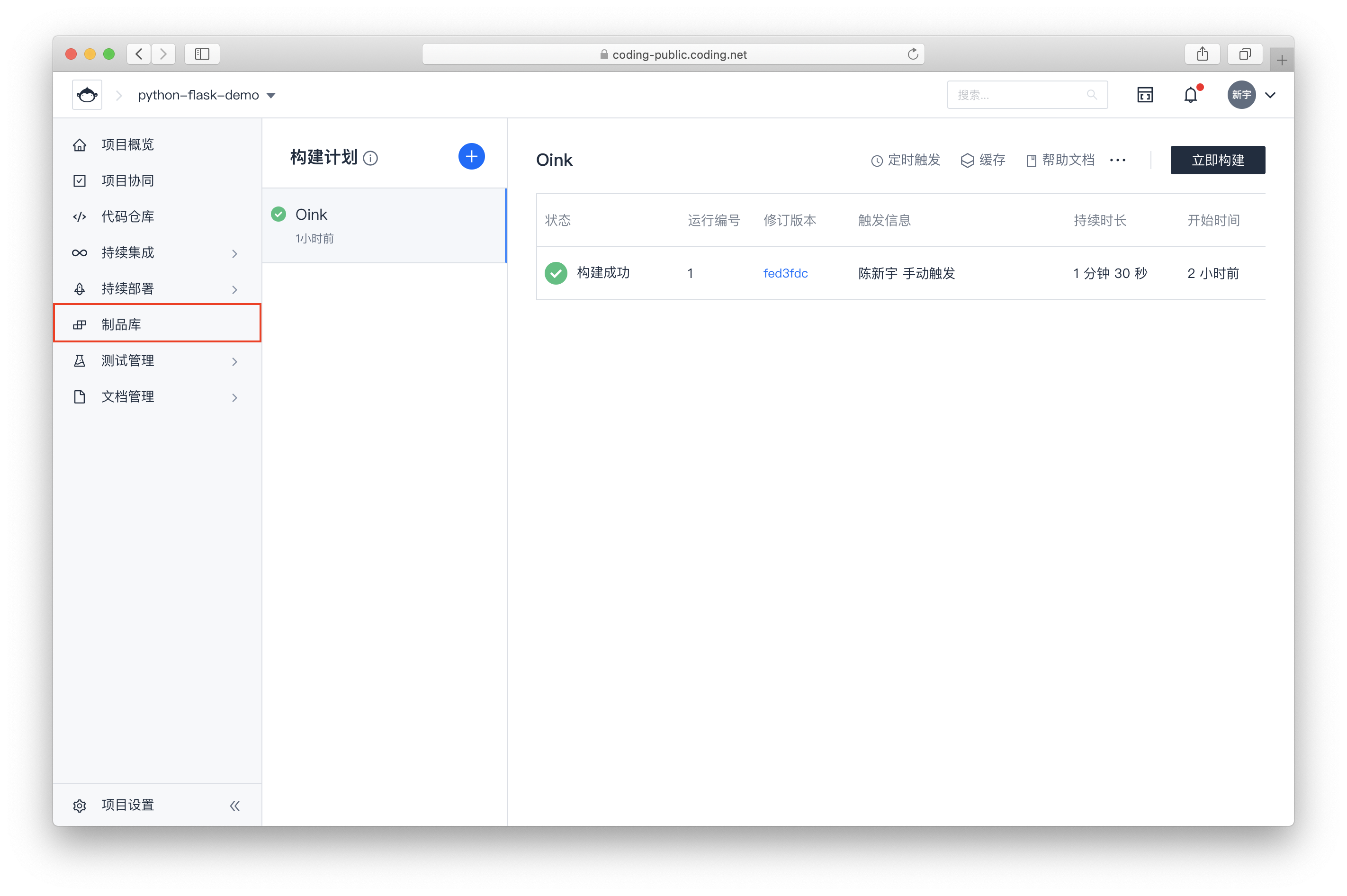
Docker 镜像已被我们成功推送至制品库内,我们可以随时将其 拉取 下来,推送 至其他制品库,或者共享出去,将其运行后访问 5000 端口即会返回一个 Hello World。
pipeline {
  agent any
  // 环境变量,全局可用
  environment {
    // 你的企业唯一标识
    ENTERPRISE = "coding-public"
    // 项目名称
    PROJECT = "python-flask-demo"
    // 制品仓库名称
    ARTIFACT_REPO = "registry"
    // Docker 镜像名称
    IMAGE_NAME = "python-flask-demo"
    // CODING DOMAIN,无需更改
    CODING_DOMAIN = "coding.net"

    // 制品库 Registry 的基础 HOST,无需更改
    ARTIFACT_BASE = "${ENTERPRISE}-docker.pkg.${CODING_DOMAIN}"
    // Docker 镜像全名,无需更改
    ARTIFACT_IMAGE = "${ARTIFACT_BASE}/${PROJECT}/${ARTIFACT_REPO}/${IMAGE_NAME}"
  }
  stages {
    stage(‘检出‘) {
      steps {
        // Git checkout,无需更改
        checkout([
          $class: ‘GitSCM‘,
          branches: [[name: env.GIT_BUILD_REF]],
          userRemoteConfigs: [[url: env.GIT_REPO_URL, credentialsId: env.CREDENTIALS_ID]]
        ])
      }
    }
    stage(‘打包镜像‘) {
      steps {
        // 根据项目根目录下的 Dockerfile 制作镜像
        sh "docker build -t ${ARTIFACT_IMAGE}:${env.GIT_BUILD_REF} ."
	// 将制作出来的镜像打上标签
        sh "docker tag ${ARTIFACT_IMAGE}:${env.GIT_BUILD_REF} ${ARTIFACT_IMAGE}:latest"
      }
    }
    stage(‘推送到制品库‘) {
      steps {
	script {
	  // 推送至制品库
          docker.withRegistry("https://${ARTIFACT_BASE}", "${env.DOCKER_REGISTRY_CREDENTIALS_ID}") {
            docker.image("${ARTIFACT_IMAGE}:${env.GIT_BUILD_REF}").push()
       	    docker.image("${ARTIFACT_IMAGE}:latest").push()
          }
        }
      }
    }
  }
}
本文介绍了如何利用 CODING 的 持续集成、制品库 来帮你的应用通过 Jenkins 自动化构建、测试等。并通过一个 Python + Flask 的 Demo 示例来进一步带你一步一步的实践。
一分钟开始持续集成之旅系列之:Python + Flask 应用
原文:https://www.cnblogs.com/codingdevops/p/12786411.html