
注:JDK11之后的版本没有jre文件,为了避雷下载了java8
一、下载JDK
1.下载安装文件:
https://www.oracle.com/java/technologies/javase-downloads.html
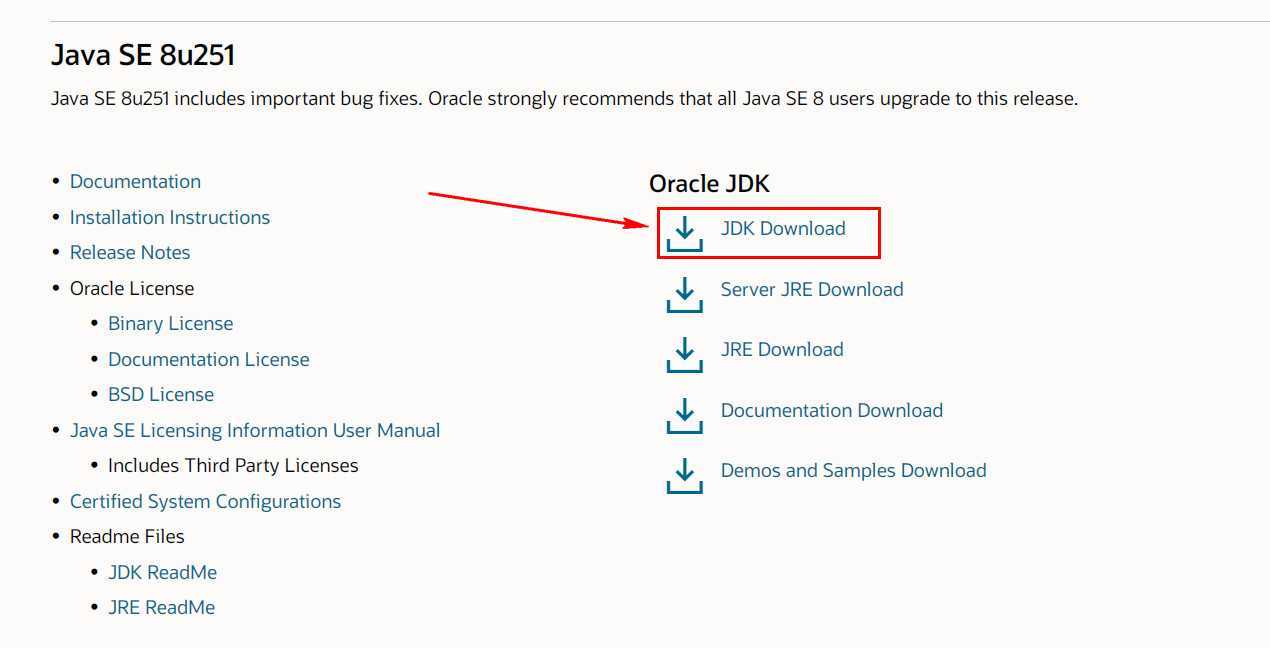
可能需要登录oracle账号(转载)账号:2696671285@qq.com密码:Oracle123
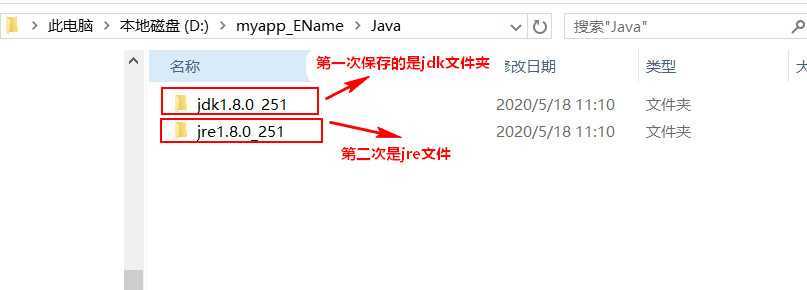
2.运行安装文件安装jdk:
下载好安装文件后,点击运行
注:第一次保存路径为jdk保存位置,第二次保存路径为jre文件夹保存位置
二、配置环境变量
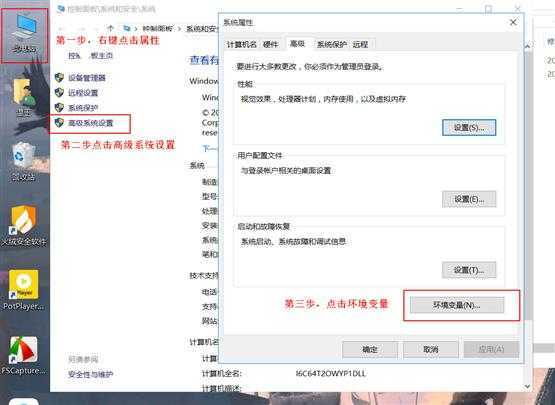
1.新建变量Java_Home
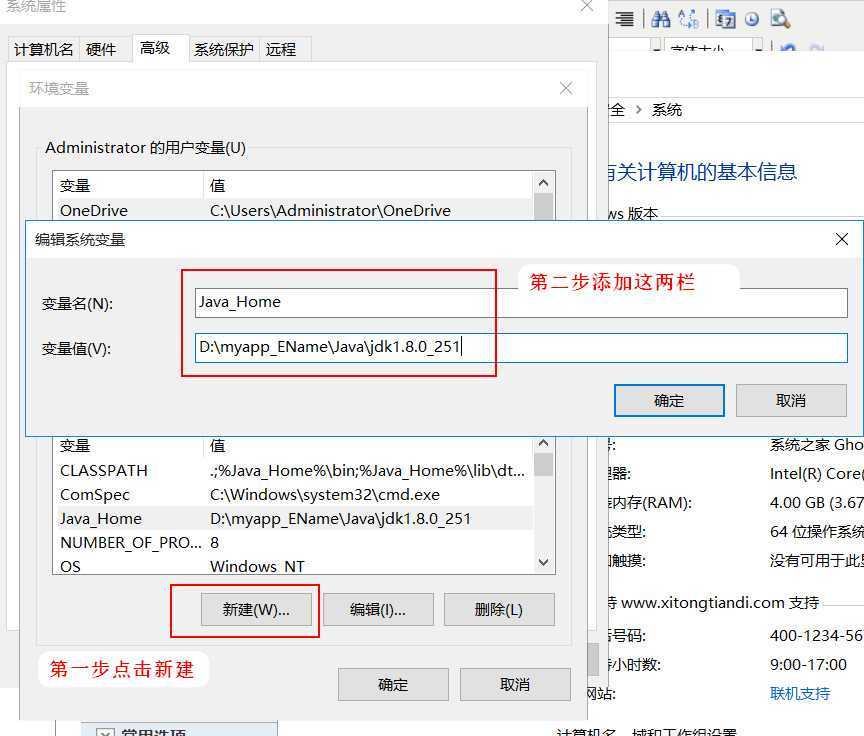
变量名:Java_Home
变量值:为JDK安装路径,笔者的路径是D:\myapp_EName\Java\jdk1.8.0_251
点击确定保存新建变量~
2.修改变量path
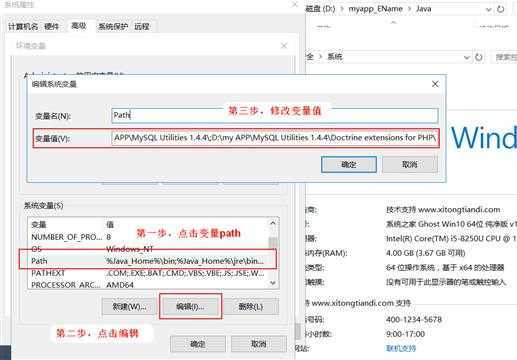
将%Java_Home%\bin;%Java_Home%\jre\bin;添加到“变量值”栏的最前面
点击确定保存修改~
3.新建变量CLASSPATH
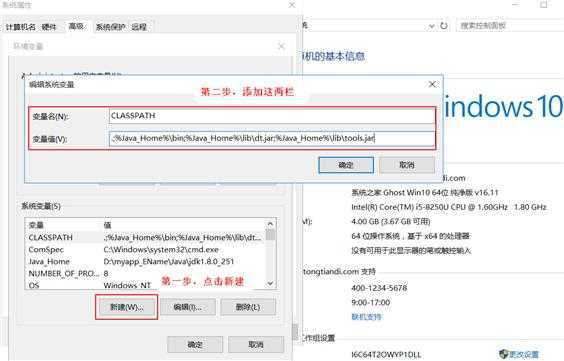
变量名:CLASSPATH
变量值”为:.;%Java_Home%\bin;%Java_Home%\lib\dt.jar;%Java_Home%\lib\tools.jar
注意前面的 .; 不要丢掉
点击确定保存新建变量~
三、测试是否安装成功
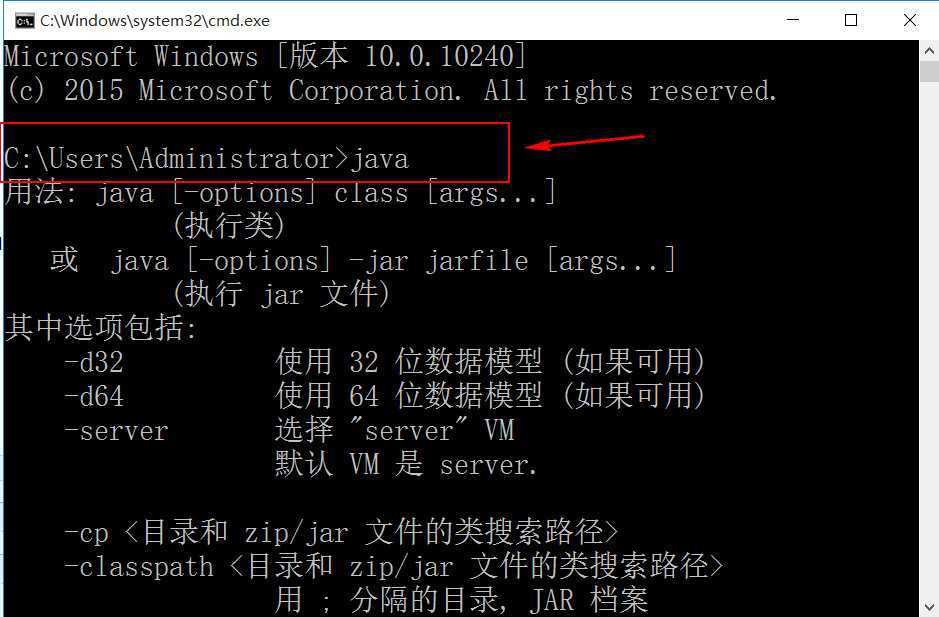
1.回到电脑桌面,按快捷键“Win+R”,输入“cmd”出现命令行窗口
2.输入java
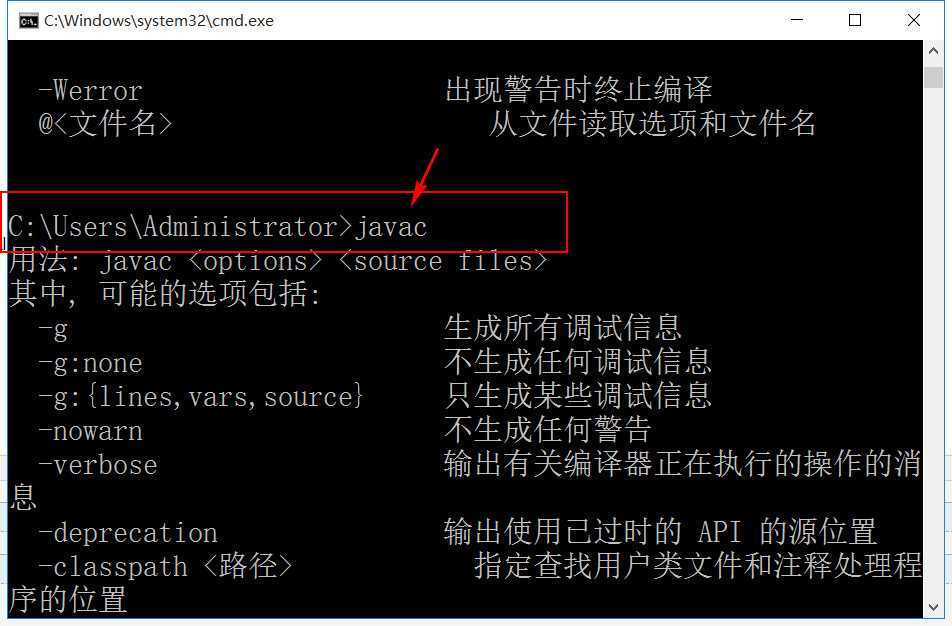
3.输入javac
4.输入java -version注意 - 前有一个空格
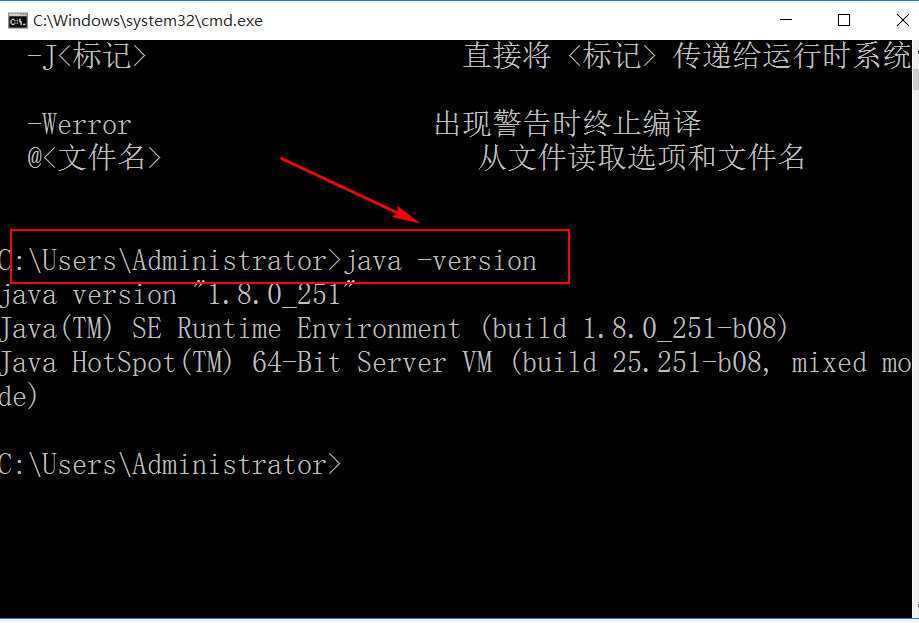
如果三个命令都有如上结果,那么恭喜你,Java安装成功啦~??ヽ(°▽°)ノ?
原文:https://www.cnblogs.com/wy0526/p/12950643.html