首页 > 其他 > 详细

树莓派(4B)新手入门教程

时间:2020-05-30 19:53:19      阅读:115      评论:0      收藏:0      [点我收藏+]

前期准备

必要物料

  • 树莓派4B 主机
  • Type-C 电源 or 圆孔电源
  • 内存卡(8G+) 一般建议一步到位64G
  • 系统镜像
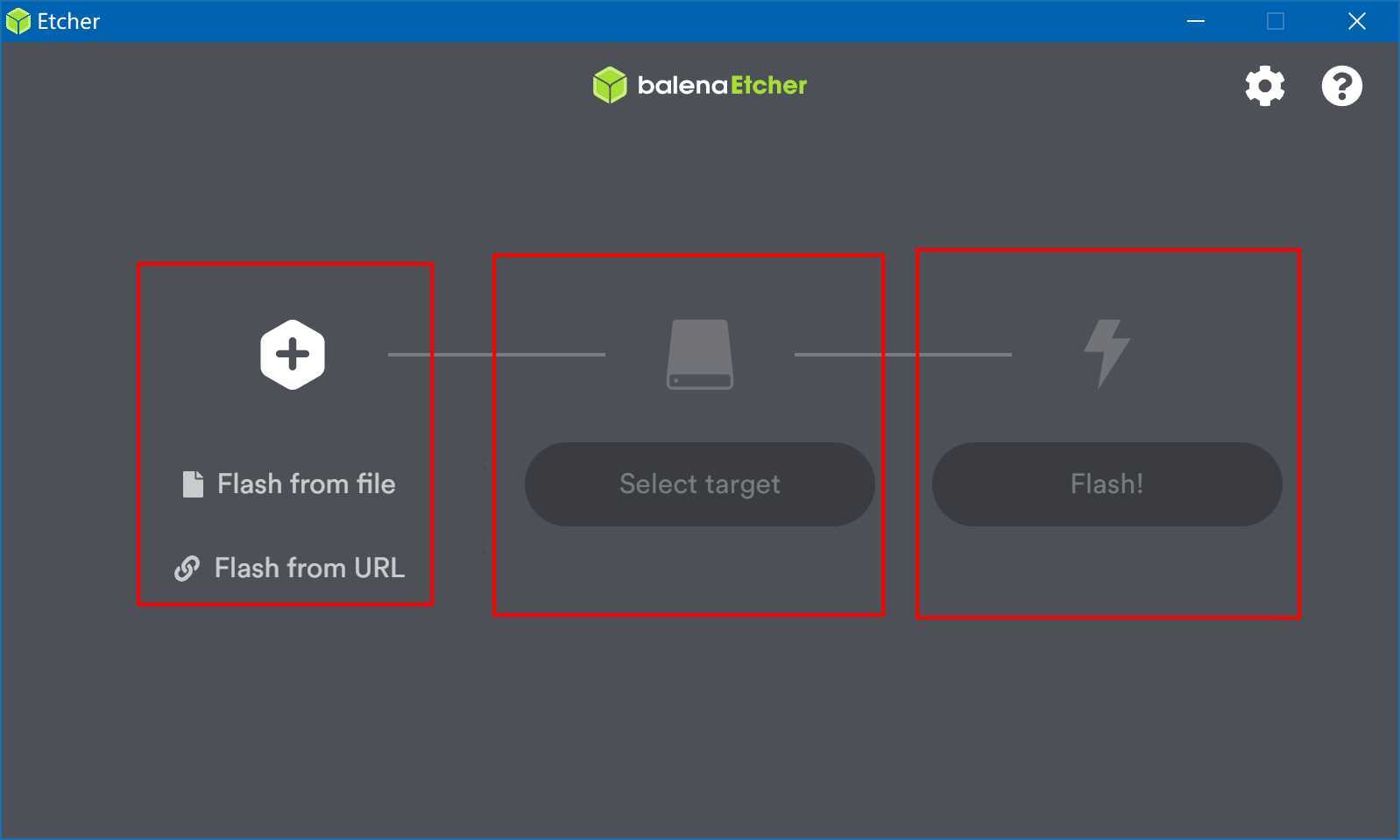
  • 镜像写入工具 下载地址

镜像下载

官方下载地址: https://www.raspberrypi.org/downloads/raspbian/
我选了带desktop的版本

系统支持

树莓派支持多种系统

  • 官方版本 主要有基本款,基本+桌面款,基本+桌面+推荐软件款
  • 三方版本 支持 Ubuntu,LibreELEC(含Kodi,可以玩游戏那种_,建议搜索斐讯遗产 "N1盒子 LibreELEC" 等关键词食用),Android等等

刷写系统

  • 选择镜像
  • 选择sd卡
  • 等待刷写系统完成即可
    技术分享图片

配置SSH

由于没有显示器,需要开启ssh方便调试使用,以下步骤为开始ssh及vnc远程桌面

将烧写好镜像的sd卡插入读卡器,连接上电脑,在 boot 分区下创建一个空白文 件文件名 ssh (小写且无后缀名)

配置WIFI

依旧在boot分区下创建文件 wpa_supplicant.conf ,使用你喜欢的文本编辑器编辑以下配置

country=CN
ctrl_interface=DIR=/var/run/wpa_supplicant GROUP=netdev
update_config=1
network={
ssid="WiFi-A"
psk="12345678"
key_mgmt=WPA-PSK
priority=1
}
network={
ssid="WiFi-B"
psk="12345678"
key_mgmt=WPA-PSK
priority=2
scan_ssid=1
}

配置说明

  • ssid wifi网络名称
  • psk wifi密码
  • key_mgmt 加密方式 无密码设置NONE,常见WPA协议设置为WPA-PSK(包含WPA2)
  • priority 连接优先级,数字大优先级大,但不可为空
  • scan_ssid 若网络隐藏名称则设置1开启扫描

通过以上设置即可通过ssh连接到树莓派,后续将通过指令设置

然后将树莓派通电,通过路由器后台查询对应的IP地址
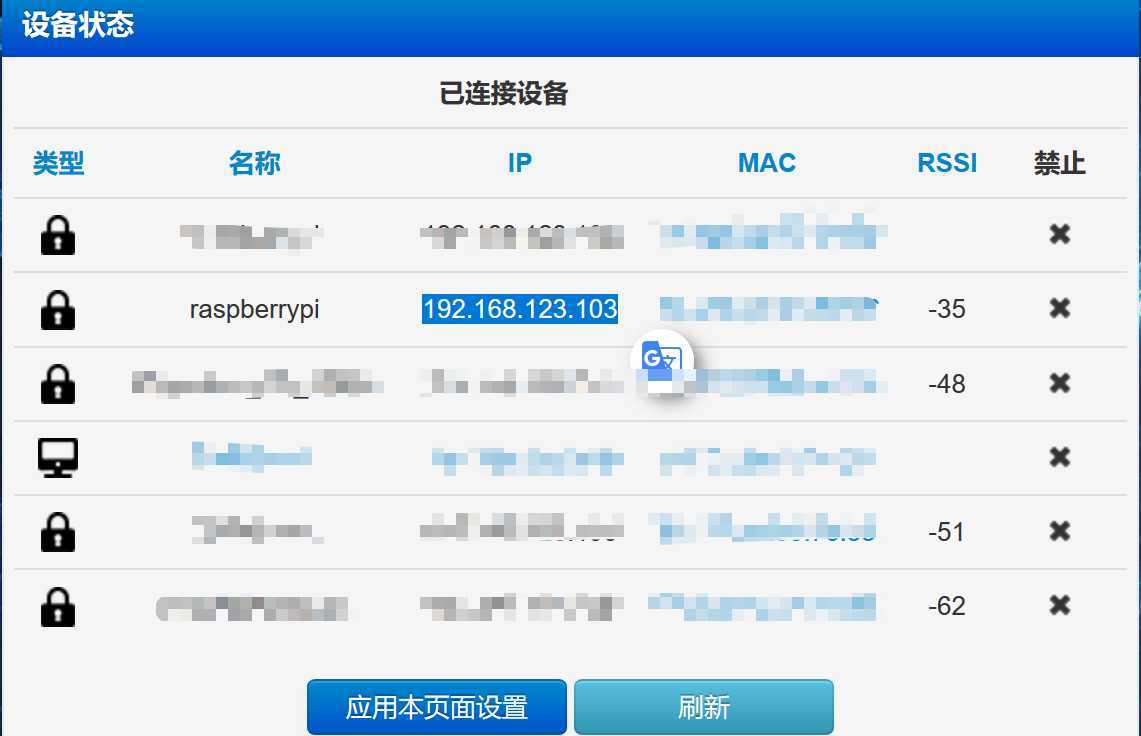
技术分享图片

开启远程桌面VNC

ssh连接上树莓派后,通过以下操作设置VNC
sudo raspi-config
选择第五项 Interfacing Options
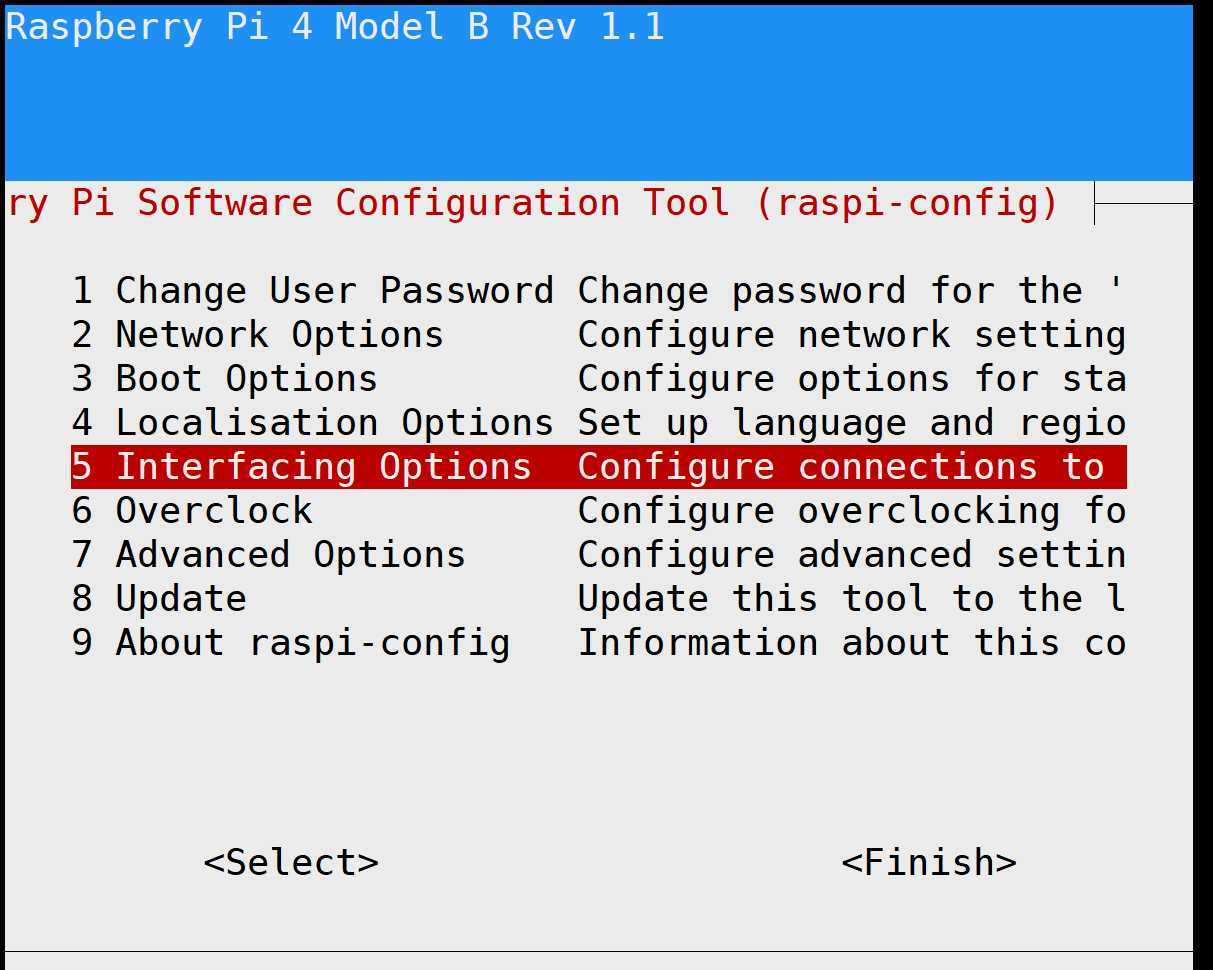
技术分享图片
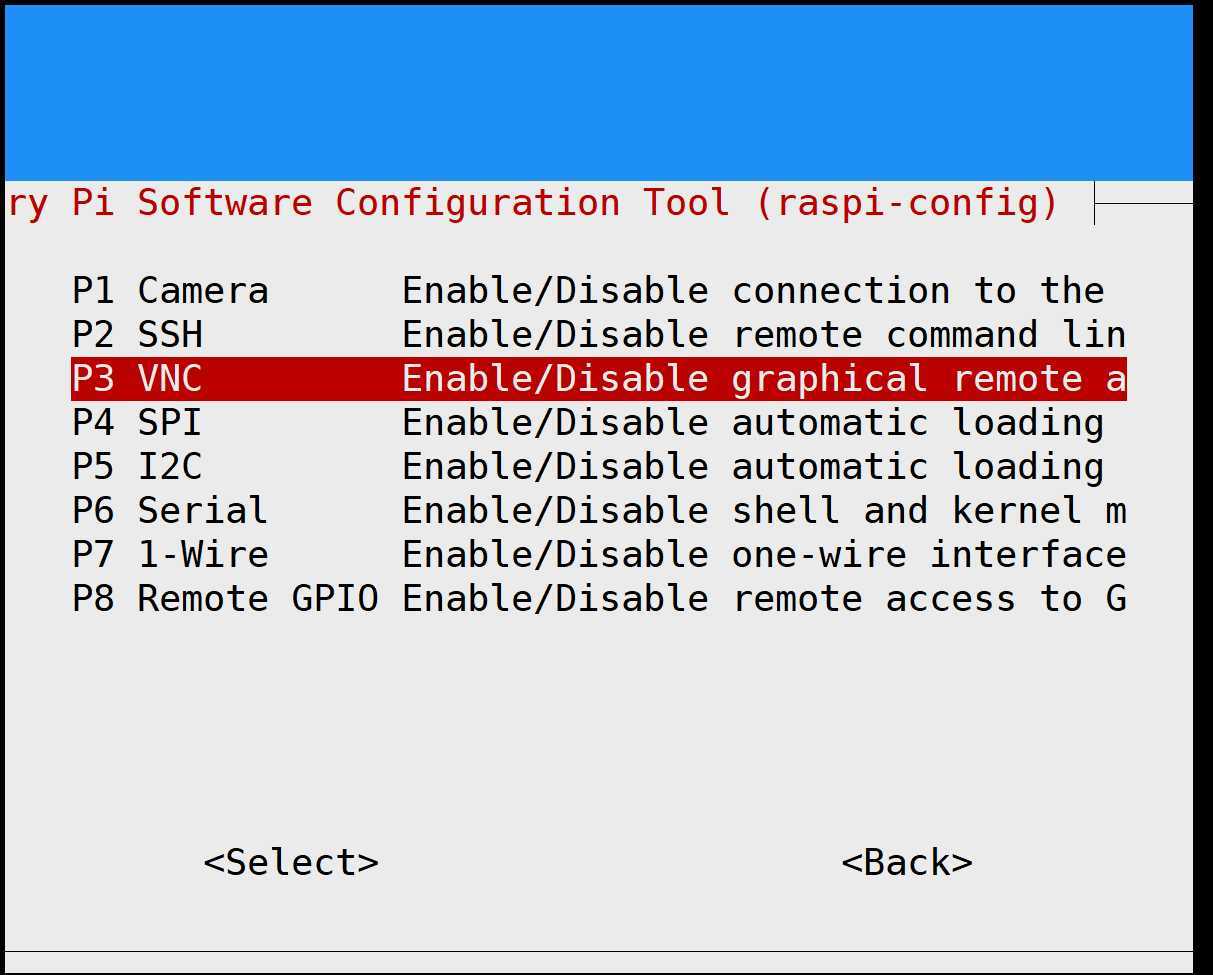
进入后选择3项VNC
技术分享图片
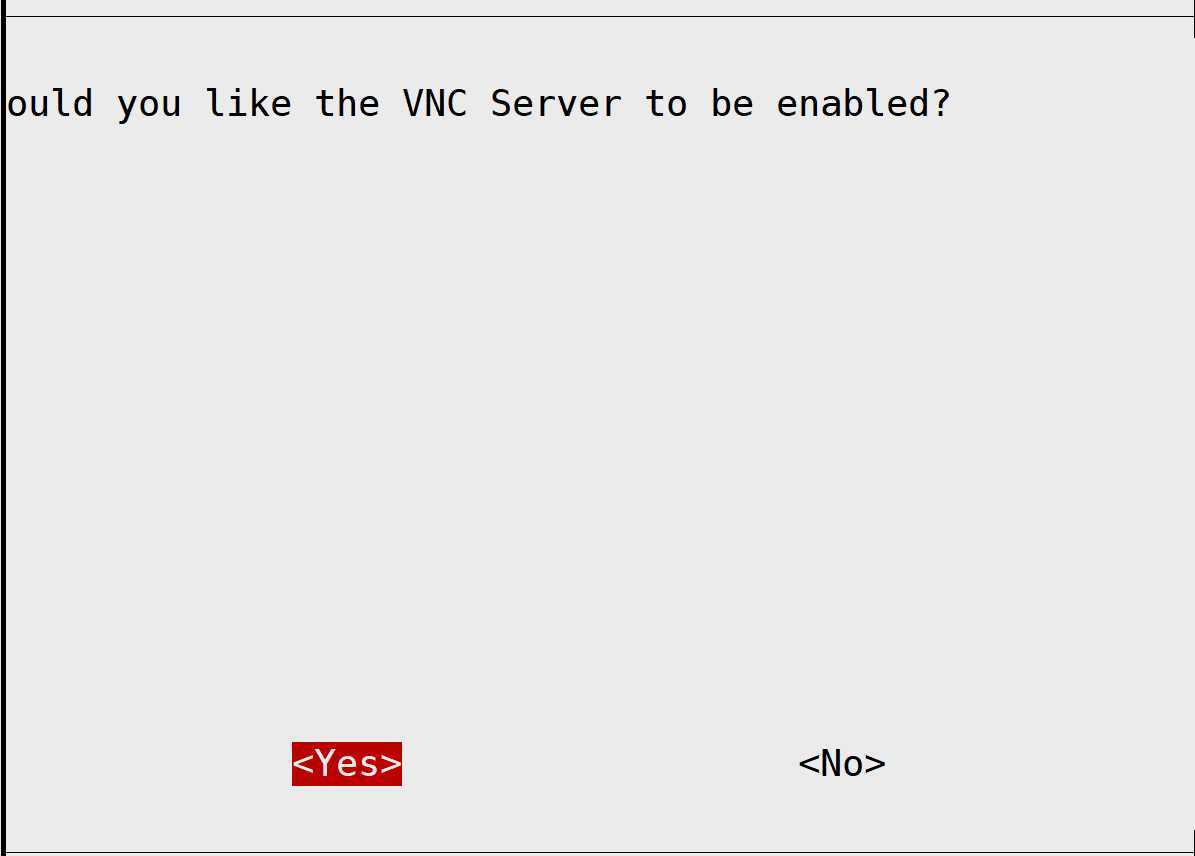
然后选择左边Yes开启
技术分享图片

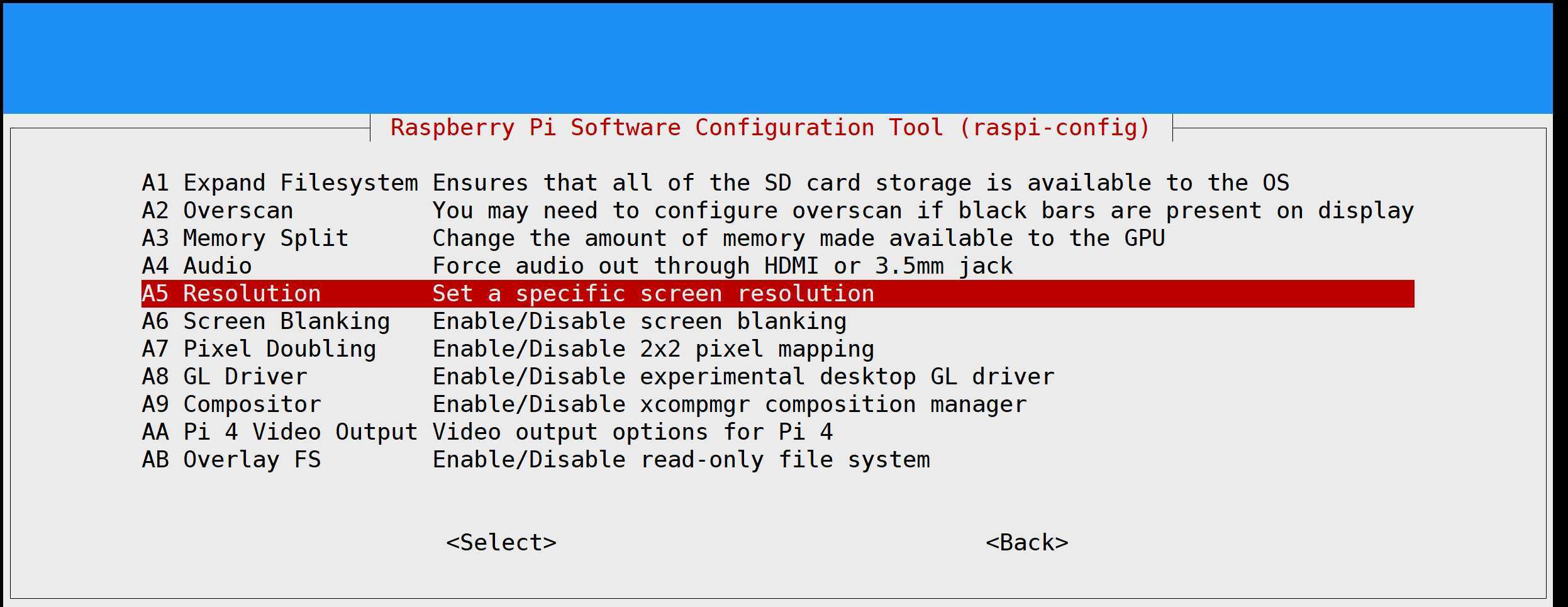
修改VNC桌面分辨率

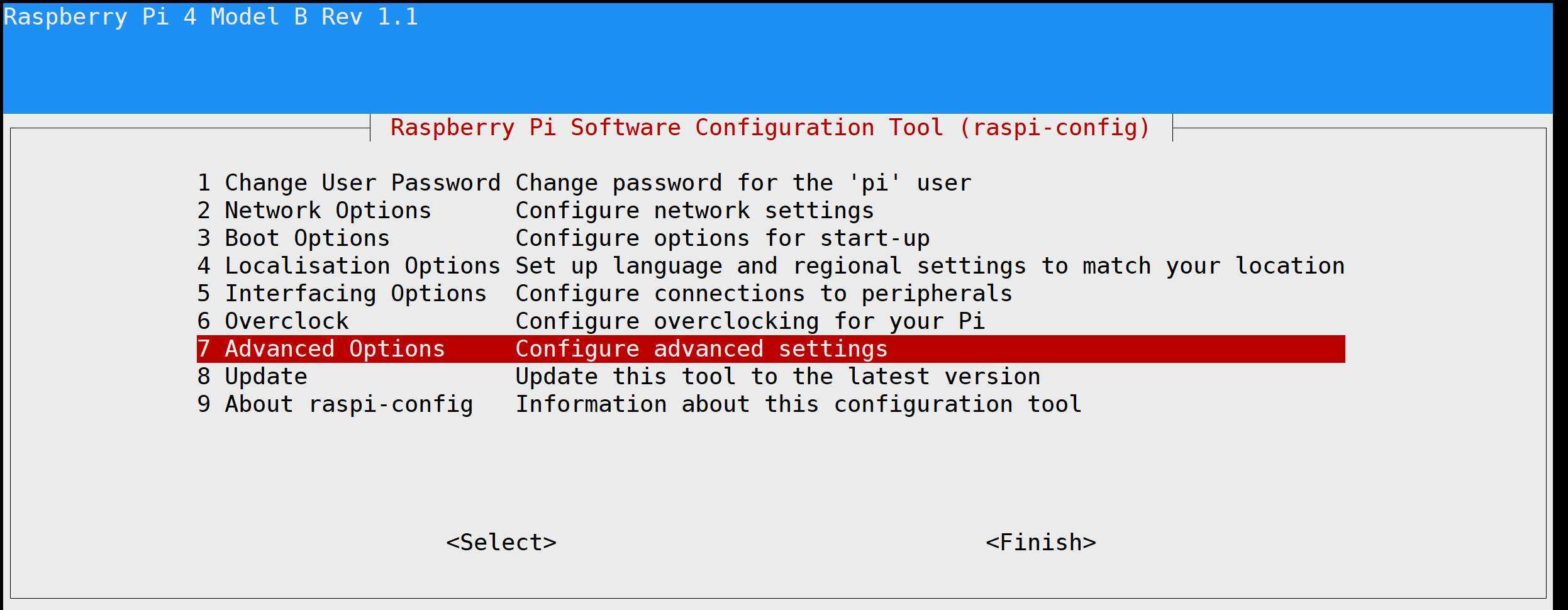
sudo raspi-config
选择第7项高级设置
技术分享图片
进入后选择第A5项
技术分享图片
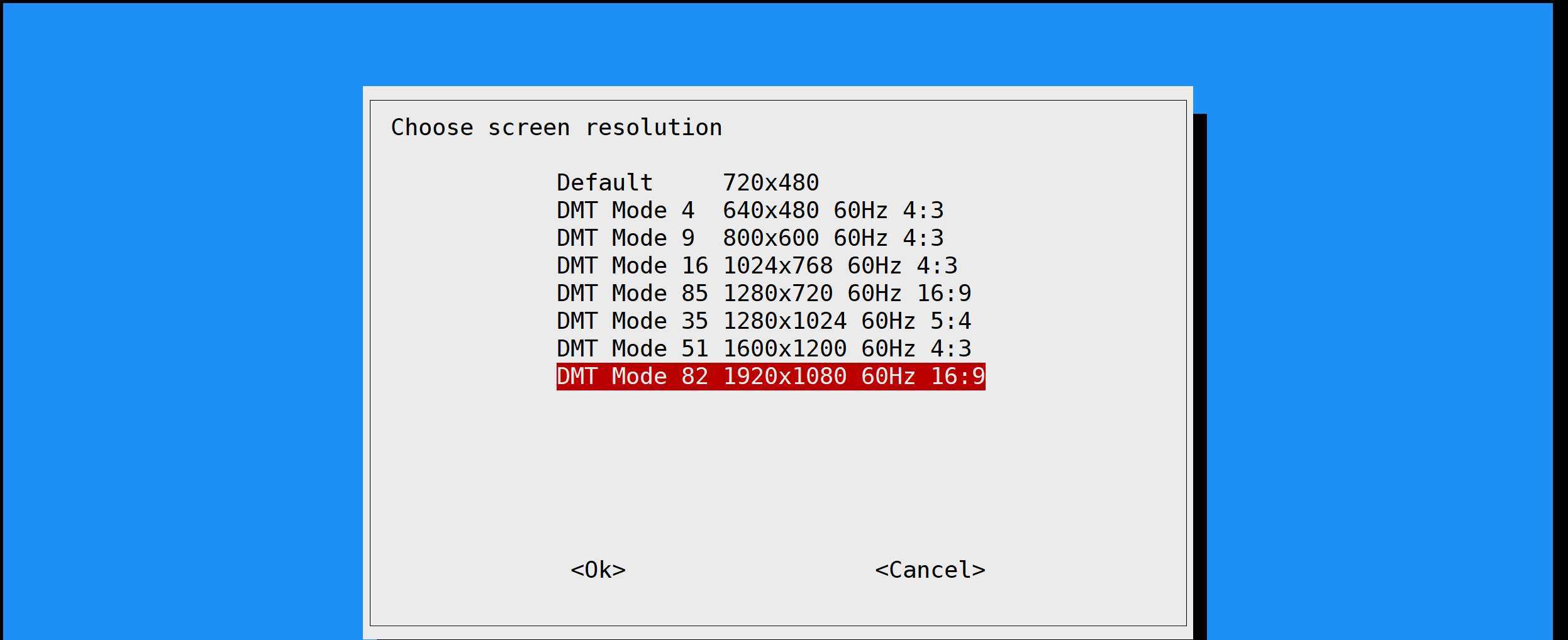
按需选择需要的分辨率 我这里选择最后一项1080
技术分享图片

以上

通过以上设置基本入门配置已经设置成功,下面就开始愉快的折腾之旅吧

树莓派(4B)新手入门教程

原文:https://www.cnblogs.com/LandWind/p/raspberry_introduction.html

(0)
(0)
   
举报
评论 一句话评论(0
关于我们 - 联系我们 - 留言反馈 - 联系我们:wmxa8@hotmail.com
© 2014 bubuko.com 版权所有
打开技术之扣,分享程序人生!