
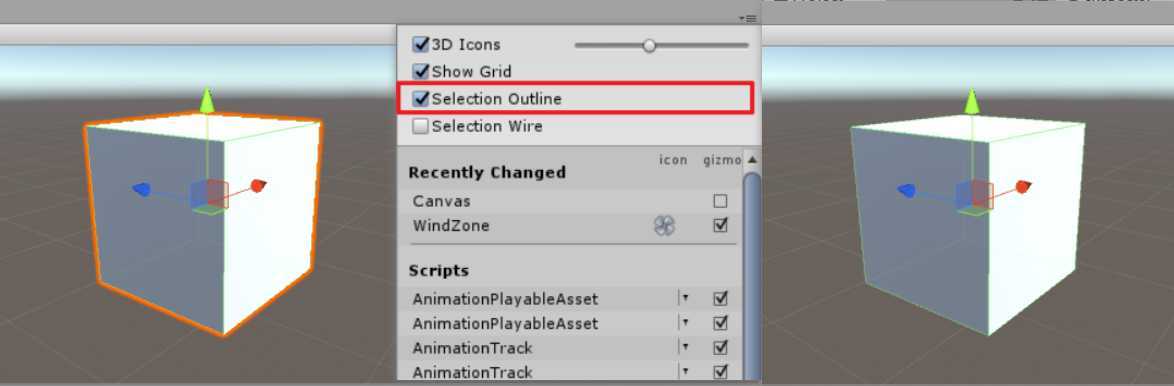
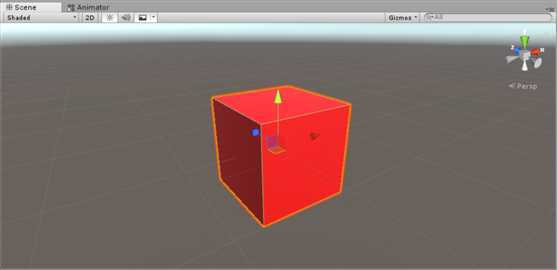
在 Scene 面板右上角的 Gizom 下拉列表中,可以通过设置 Selection Outline 选项决定是否在选中物体时显示边缘的高亮标识。
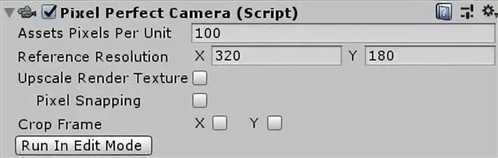
在摄像机上挂载 Pixel Perfect Camera 组件能够使 2D 像素风格的游戏画面更加整洁。但这个组件需要使用 Package Manager(Unity 2018及以上版本) 额外安装 2D Pixel Perfect 包。
在 2D 游戏场景中,将 Transparency Sort Mode (Edit > Project Settings > Graphics ) 设置为 Custom Axis,然后设置 Transparency Sort Axis,场景中的 Sprite 可以根据 Y 轴进行排序。
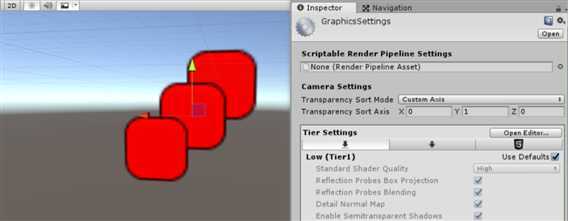
如图:当设置为(0,1,0)的时候,Y坐标相对较大的 Sprite 就会排在 Y坐标相对较小的 Sprite 的下面,当设置为(0,-1,0)的时候,则相反。
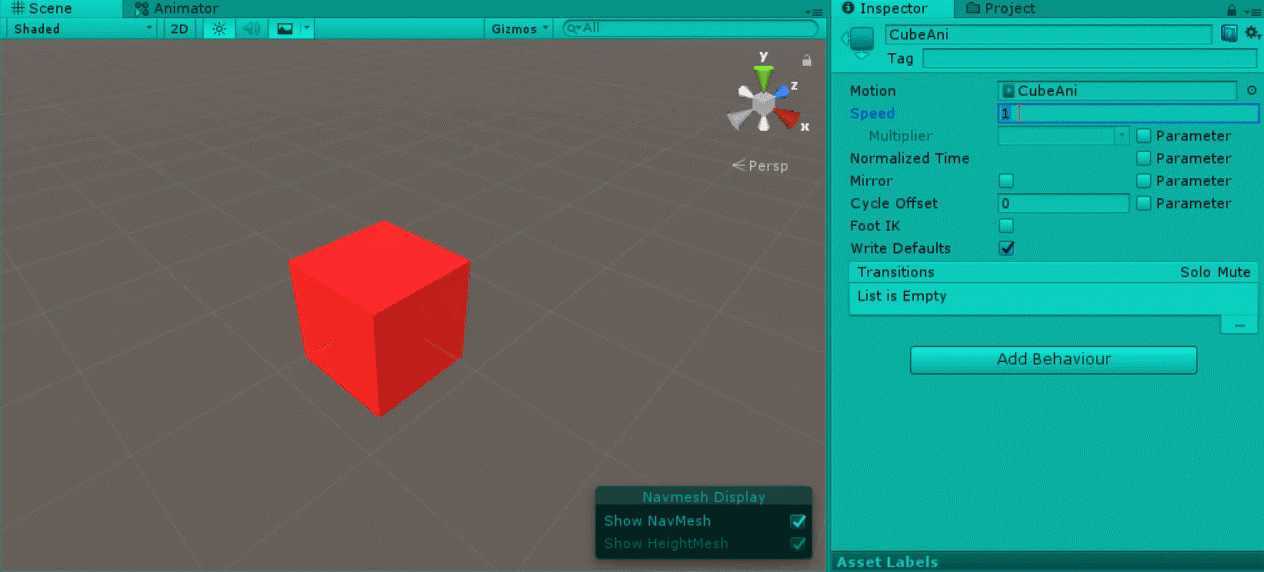
在 Animator 面板中,可以通过设置动画的 Speed 属性改变动画的播放速度,将 Speed 属性设置为-1就可以使动画片段反向播放。
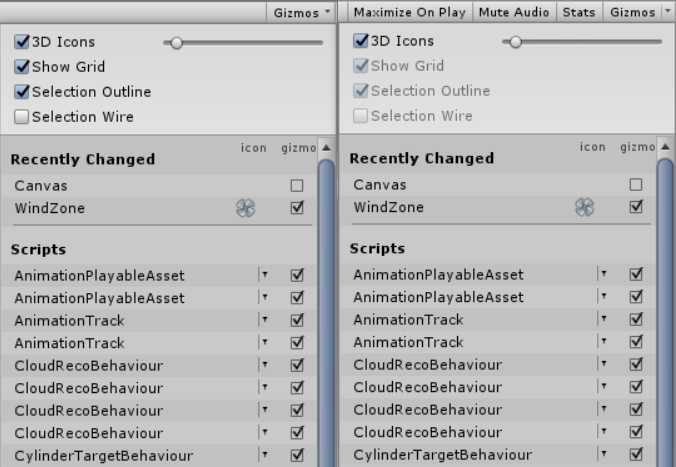
点击 Scene 面板右上角的 Gizmo 下拉列表,可以选择显示或隐藏某类组件的图标和 Gizmo 标识;也可点击 Game 面板右上角的 Gizmo 按钮,显示或隐藏所有资源的图标和 Gizmo。
点击暂停按钮右侧的步进(Step)按钮,可以在程序运行时逐帧查看程序运行状态。

点击 Game 窗口右上角的 Mute Audio 按钮,可在编辑器播放时将所有声音关闭。

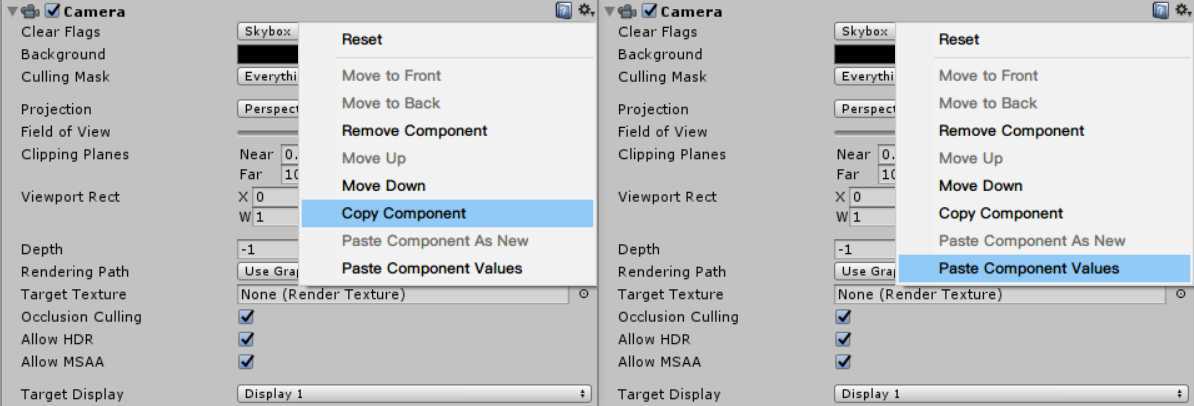
在程序运行时改变组件的各属性值,当停止运行后,这些改变将被重置为编辑状态下的数值。所以在程序运行、改变组件属性值的时候,可以点击组件右上角的齿轮按钮,选择 Copy Component 命令,停止播放后,在相同的组件上,执行 Paste Component Value,从而能够保存在运行时对该组件做出的改变。
在 Hierarchy 视图下选择游戏对象,然后在 Scene 视图按下 F 键,可将 Scene 的视图中央移动到该游戏对象处;按下 Shift+F,可将视口与该游戏对象锁定,即无论如何移动游戏对象,视口中央始终跟随此游戏对象。
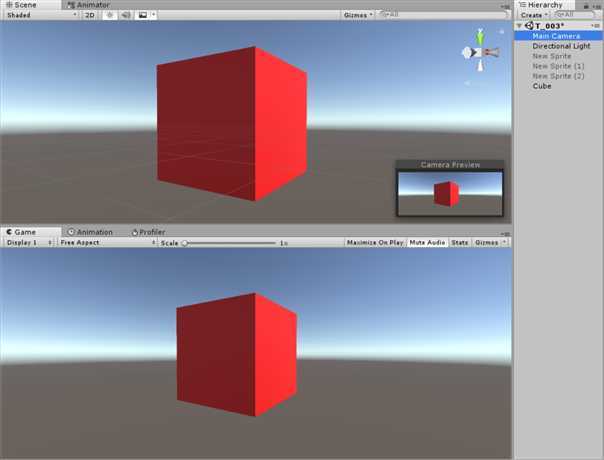
在 Hierarchy 面板中选择摄像机,按下 Ctrl+Shift+F,可将摄像机移动到能够呈现 Scene 窗口中内容的位置。
原文:https://www.cnblogs.com/ChenZiRong1999/p/13030116.html