
前言:Linux和windows一样也有多种磁盘分区工具,在Linux中比较流行的有五种工具:KDE分区管理器、Fdisk、GParted、GNOME磁盘分区工具、Parted。个人最喜欢GParted,其次是Fdisk和Parted。而本文就来介绍下这三款工具。
GParted
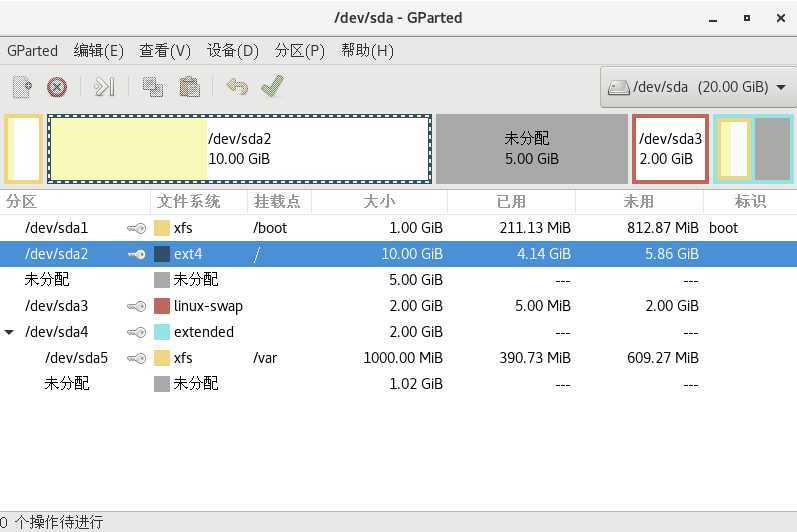
GParted是一个非常好的分区管理程序,可以在很多发行版本上广泛使用。 GUI使用简单,选择驱动器,查看其分区,右键单击其中一个,弹出一个菜单,其中包含有关如何处理分区的选项,无论是格式化,删除还是其他方式,然后继续操作。总之一句话,图形界面怎么用怎么舒服,以下是工具截图,具体如何使用这里不做介绍,操作简单易懂。
Fdisk
fdisk只有一个命令行交互界面。 但是,这并不意味着它很难使用。 帮助命令很容易让你上手。 交互是通过输入一个字母来调用一个命令来完成的,比如‘l‘列出每个驱动器或指定驱动器上的所有分区。 除非用户明确告诉它,否则对分区表所做的任何更改都不会写入驱动器。交互式菜单是基本的。 每个命令都使用单个字母来调用,如“m”列出所有命令。 输入‘n‘用于创建分区,‘p‘用于列出每个驱动器的分区表(与在命令提示符处输入‘fdisk -l‘相同的东西),‘t‘用于格式化分区,‘w‘ ‘写一个分区。在w保存之前所有的分区操作都会保存在内存中不生效,这与Parted相反。 fdisk命令对于大于2T的分区无法划分(大于2.2TB的存储空间用fdisk不支持,需要采用parted来分区),所以用fdisk无法看到parted划分的GPT格式的分区,一般mbr分区用fdisk划分。
Parted
像fdisk一样,Parted是另一个用于管理分区的命令行交互工具。但是,与fdisk不同的是,您发送到Parted的任何命令都将立即应用,因此在使用Parted时需要更加小心。 Parted可以选择搜索和救援可能已经丢失的分区。parted命令可以划分单个分区大于2T的GPT格式的分区,也可以划分普通的MBR分区。
MBR和GPT分区案例:
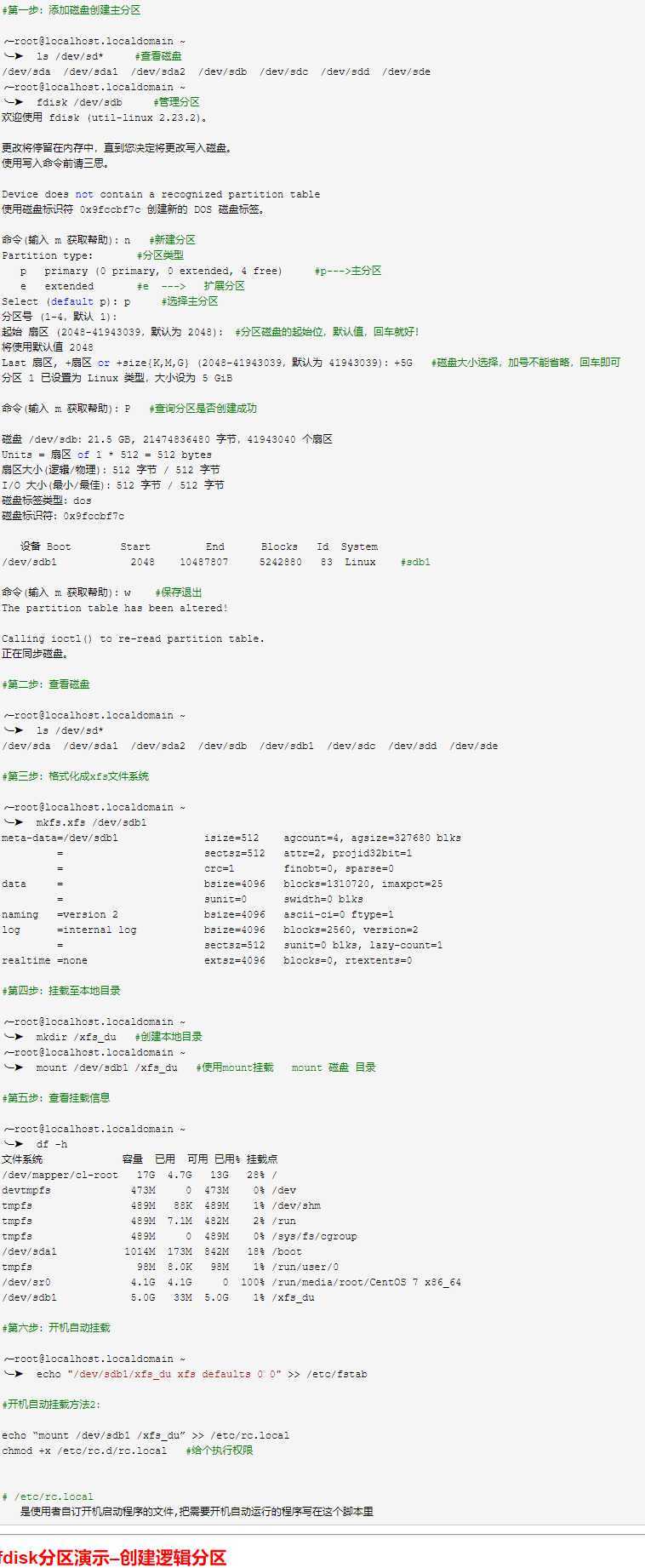
MBR(fdisk创建主分区和逻辑分区):
1)创建主分区演示:
Linux分区工具:Fdisk与Parted以及GParted
原文:https://www.cnblogs.com/cyrus0w/p/13195187.html