
阿里云的服务器虽然用VNC连接就可以有图形界面,但是比较卡,用着不舒服。在shell界面里只能用vim编辑器,还是不太顺手。Sublime Text3是一个很常用的代码编辑器,用起来也很顺手,在上面安装SFTP插件后就可以直接访问并修改服务器上的代码文件,十分方便。只要在本地 ctrl+s ,就可以保存至服务器。
这个在百度上有很多教程,这里就不再重复了。
按下 shift + ctrl + p 呼出面板,输入install,选择Package Control: Install Package,回车。输入SFTP,安装如图第一个插件即可。
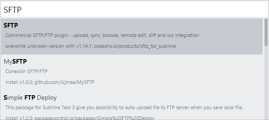
如果上一步就可以把这个插件安装好的话就可以直接用了,但是我的电脑上等了很久没安装好,只好选择手动安装。
SFTP.zip。SFTP.zip解压到上述文件夹中,效果如下图: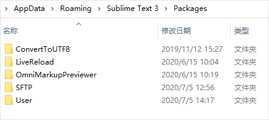
点击File,可看到SFTP/FTP选项,里面有Setup Server的选项,点击即可添加服务器IP地址等配置,内容如下:
{
    // The tab key will cycle through the settings when first created
    // Visit http://wbond.net/sublime_packages/sftp/settings for help

    // sftp, ftp or ftps
    "type": "sftp",

    "sync_down_on_open": true,
    "sync_same_age": true,

    "host": "你的服务器公网IP",
    "user": "服务器上的用户名",
    "password": "用户名对应的的密码",
    "port": "22", // 端口,一般都是22

    "remote_path": "/example/path/",  // 默认要访问的路径
    //"file_permissions": "664",
    //"dir_permissions": "775",

    //"extra_list_connections": 0,

    "connect_timeout": 30,
    //"keepalive": 120,
    //"ftp_passive_mode": true,
    //"ftp_obey_passive_host": false,
    //"ssh_key_file": "~/.ssh/id_rsa",
    //"sftp_flags": ["-F", "/path/to/ssh_config"],

    //"preserve_modification_times": false,
    //"remote_time_offset_in_hours": 0,
    //"remote_encoding": "utf-8",
    //"remote_locale": "C",
    //"allow_config_upload": false,
}
要注意的是,上面"remote_path"的值一定得是绝对路径。要记得检查服务器上的22端口有没有打开(阿里云是默认打开的)。接下来就ctrl + s 保存这个文件,文件名可以起随便起一个用来区分你的各个服务器。
接下来在File->SFTP/FTP中选择Browse Server,就可以看到刚才配置的远程服务器。
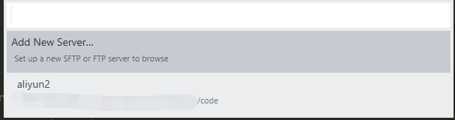
点击 aliyun2,就可以编辑服务器上的文件了。
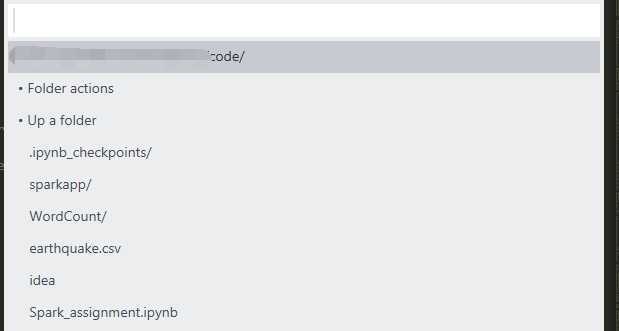
暂时只用到了该插件的这个功能,还有一个可以在本地与服务器端同步文件夹的功能,以后再摸索,暂时还用不上。
原文:https://www.cnblogs.com/beeblog72/p/13246209.html