
nginx windows 开机自启 亲测有效
nginx目录为:D:\Nginx\nginx-1.13.3
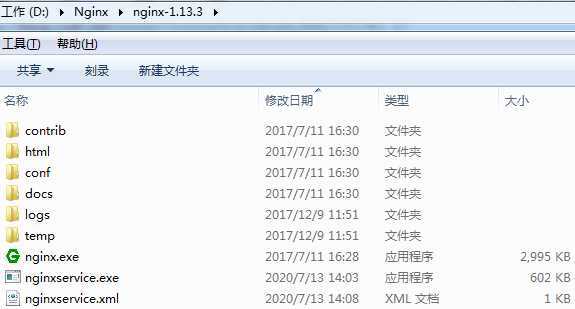
1)将 WinSW.NET4.exe 复制到 D:\Nginx\nginx-1.13.3\ 目录中,并将名字修改为 nginxservice.exe 。
2)在与 nginxservice.exe 同目录中,新建一个空的 nginxservice.xml 文件(名字要与nginxservice.exe 名字前缀保持一致,但后缀是xml);
下图:
nginxservice.xml 的内容:
 1 <service>
 2 <id>nginx_1.13</id>
 3 <name>nginx_1.13</name>
 4 <description>nginx_1.13</description>
 5 <logpath>D:\Nginx\nginx-1.13.3</logpath>
 6 <logmode>roll</logmode>
 7 <depend></depend>
 8 <executable>D:\Nginx\nginx-1.13.3\nginx.exe</executable>
 9 <stopexecutable>D:\Nginx\nginx-1.13.3\nginx.exe -s stop</stopexecutable>
10 </service>
切记: <logpath> 、 <executable> 、 <stopexecutable> 这3处对应的值,需要跟nginx的目录一致;
3)用 管理员权限 打开 cmd ,进入 D:\Nginx\nginx-1.13.3 目录下,执行 nginxservice.exe install 命令。

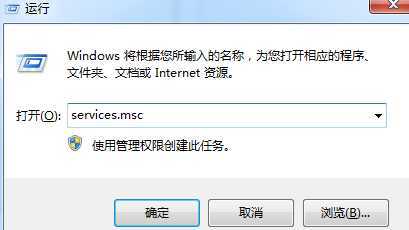
4)win+r 输入services.msc 打开服务列表:
服务列表找到:
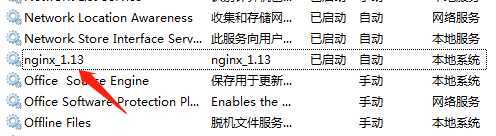
属性设置自动启动,然后开机可测试
原文:https://www.cnblogs.com/dxy1451713982/p/13293120.html