首页 > 其他 > 详细

VM虚拟机-CentOS安装

时间:2020-07-26 14:40:35      阅读:123      评论:0      收藏:0      [点我收藏+]

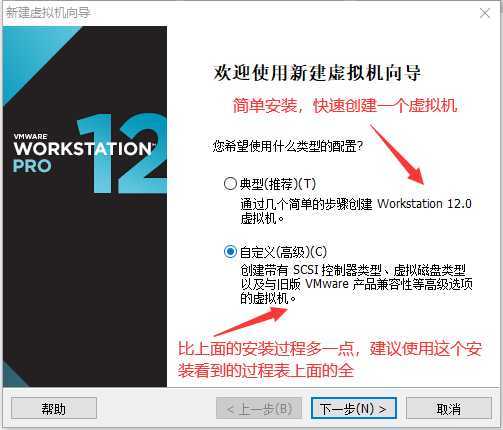
打开虚拟机选择自定义安装


技术分享图片


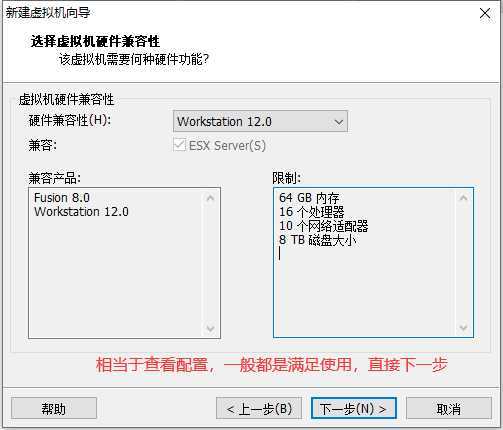
然后默认就行,如果觉得低自己可以加一加,一般默认的就够用了

 技术分享图片


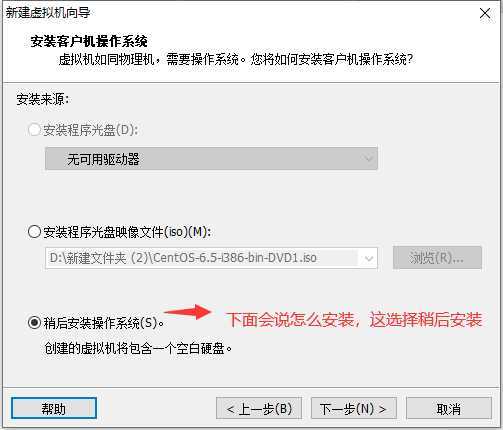
这是一个光盘选择现在先不慌弄,最后一步有说直接下一步

 技术分享图片


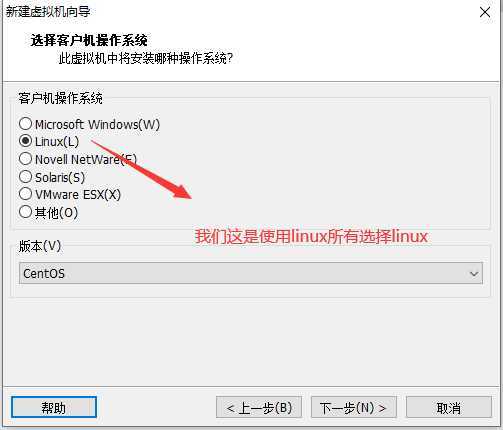
这里我们选择linux操作系统

 技术分享图片

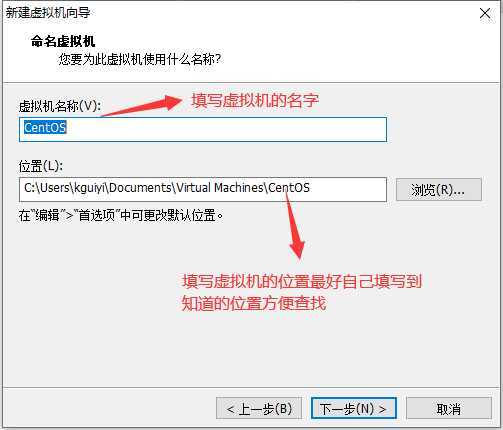
这是给虚拟机取名字,和选择安装的位置,安装的位置最好不要用C盘

技术分享图片


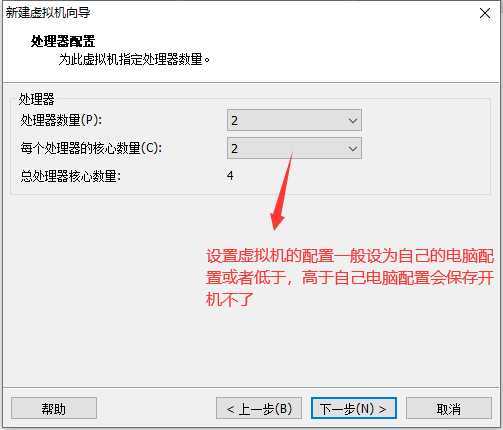
然后就是配置处理器和电脑一样就行,高于电脑则待会开机不了

 技术分享图片


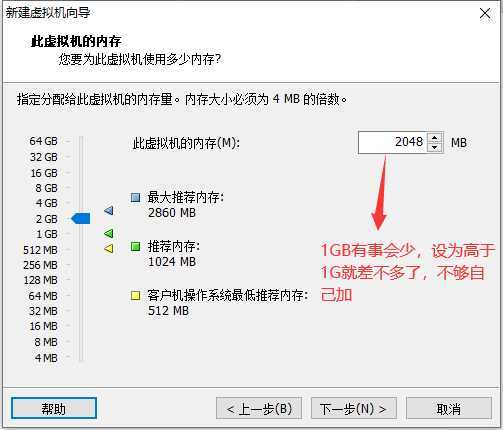
这里是选择空间大小,2G差不多了

 技术分享图片


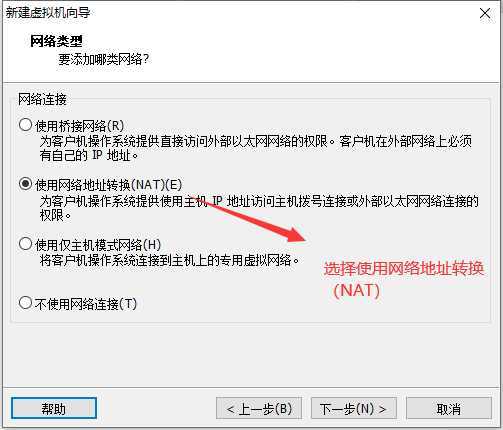
网络类型我们选择使用网络地址转换

 技术分享图片


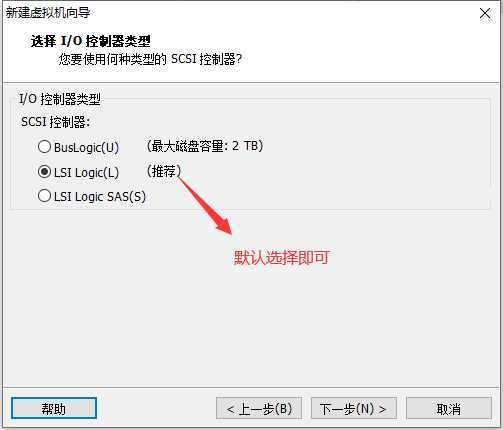
然后默认就行了

 技术分享图片


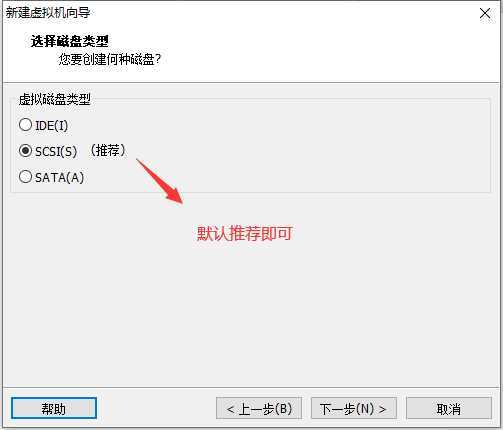
使用推荐的就行了

 技术分享图片


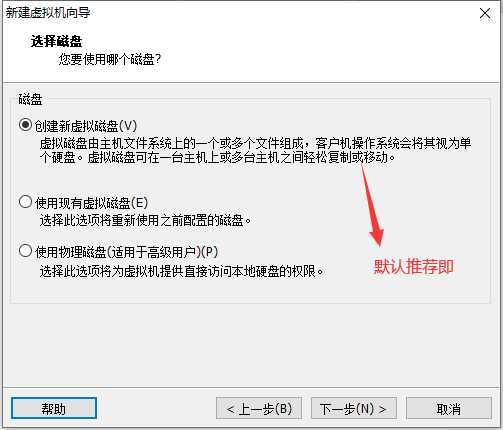
默认的就行,下一步

 技术分享图片


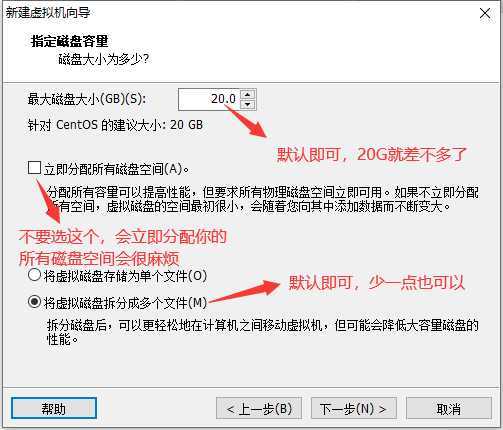
默认20G就够用了,选择将磁盘分成多个文件

 技术分享图片


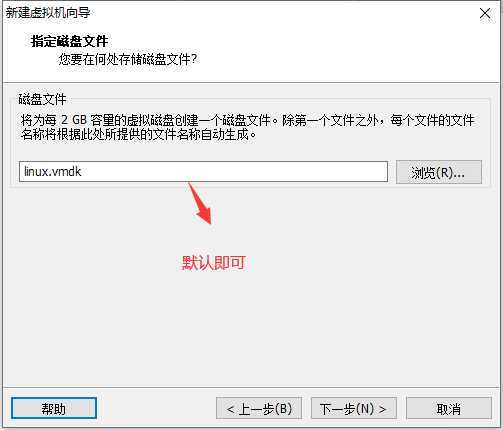
这里默认就行,下一步

 技术分享图片


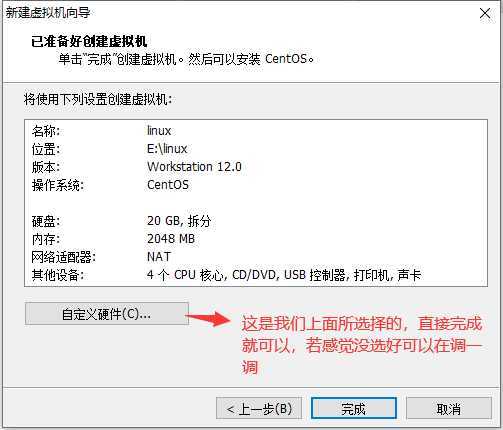
现在就是上面所安装的查看详细,若之前没有调好的可以在调一调,好了就下一步

 技术分享图片


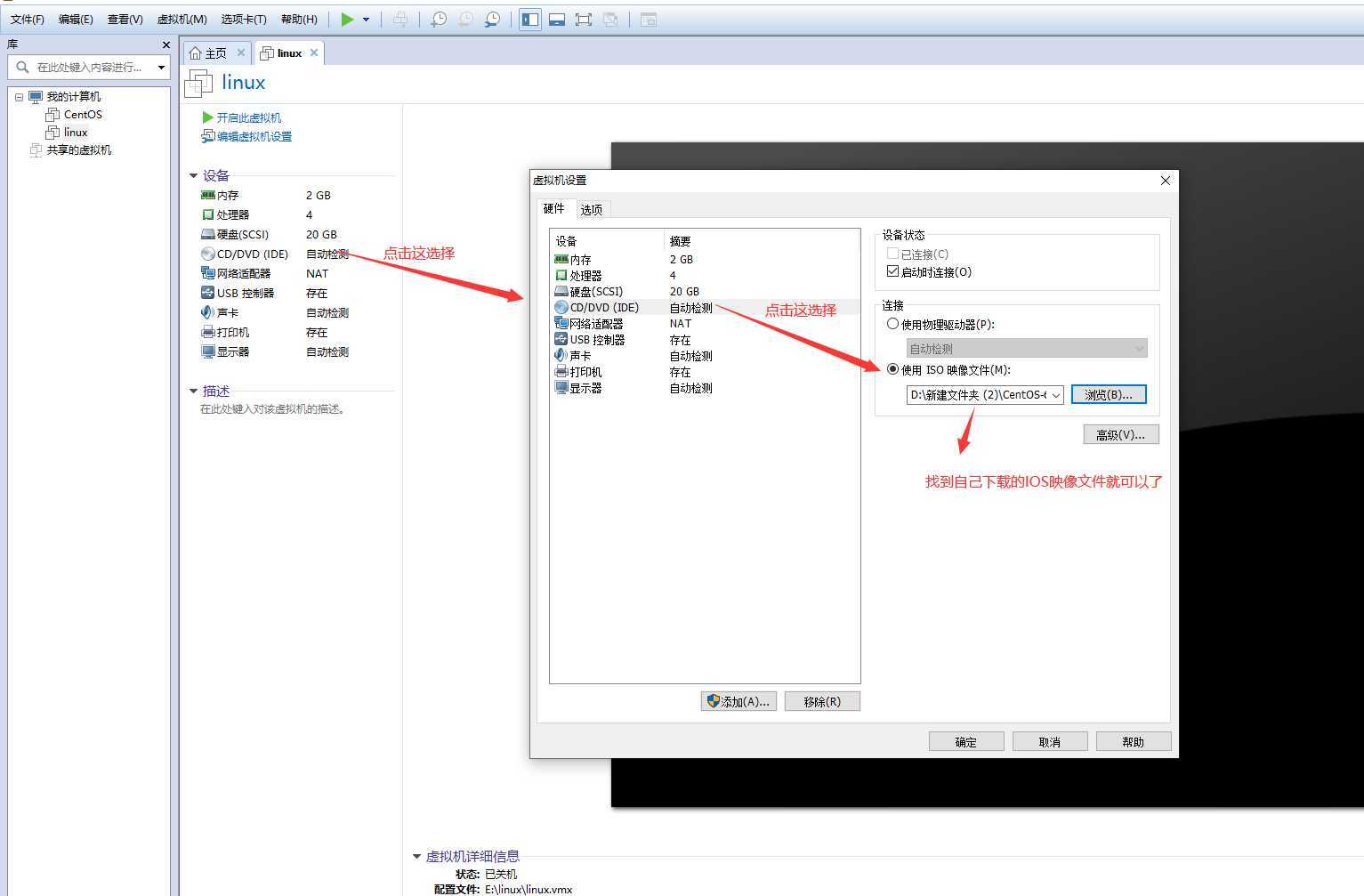
这就是之前安装的第二部安装映像文件,安装之前自己要去下载映像包然后找到对应的位置选择
 技术分享图片


这就是一个稍微简单的CentOS安装


VM虚拟机-CentOS安装

原文:https://www.cnblogs.com/jy81/p/13380112.html

(0)
(0)
   
举报
评论 一句话评论(0
关于我们 - 联系我们 - 留言反馈 - 联系我们:wmxa8@hotmail.com
© 2014 bubuko.com 版权所有
打开技术之扣,分享程序人生!