
1、先创建一个账号
开始-》管理工具-》计算机管理-》本地用户和组-》选择用户,然后点击新用户即可。然后添加用户。
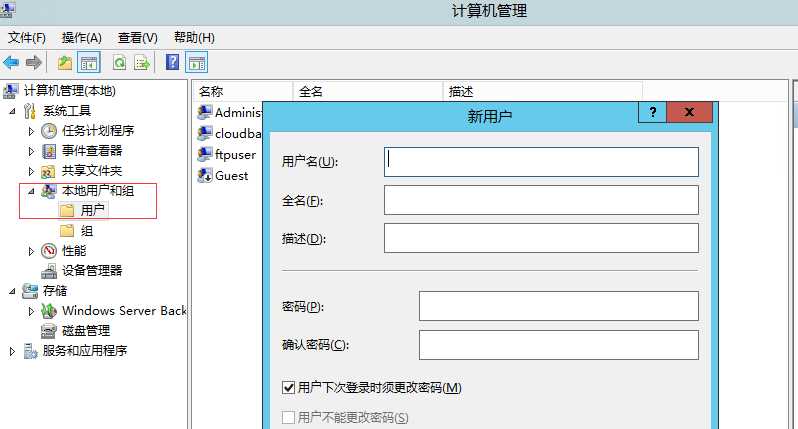
2、添加完用户之后,然后就创建ftp服务器
打开IIS-》选中网站,然后右键选择添加ftp站点,然后填写ftp名称和物理路径。
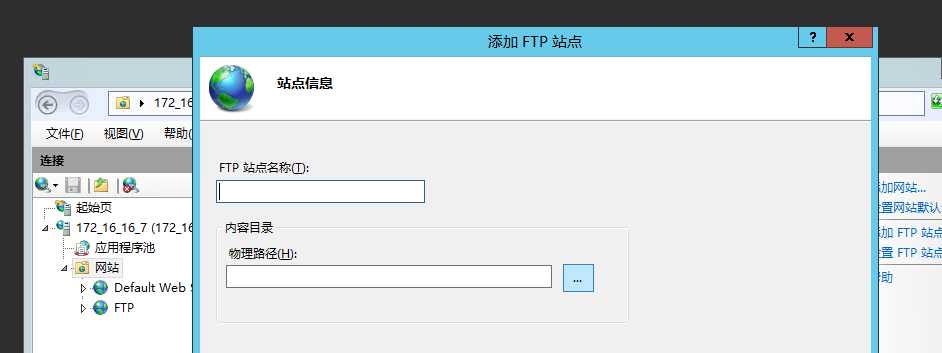
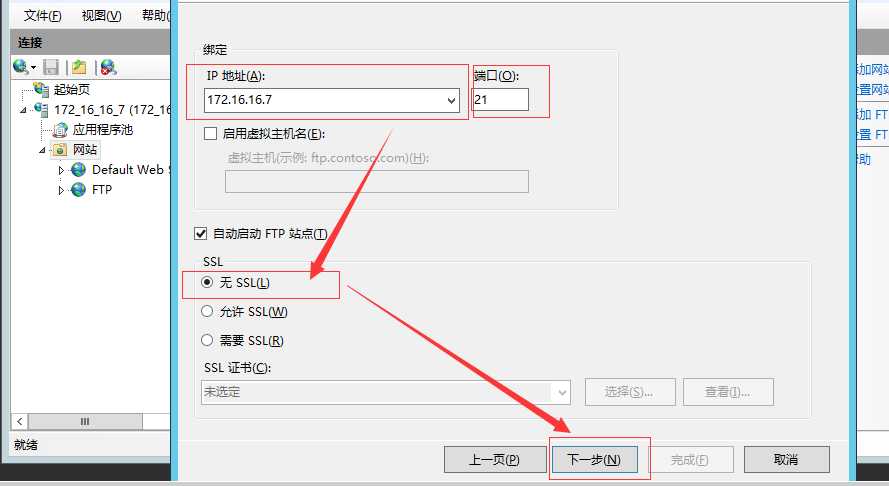
填写完之后点击下一步,然后填写ip地址和端口号,选择无SSL,然后点击下一步。
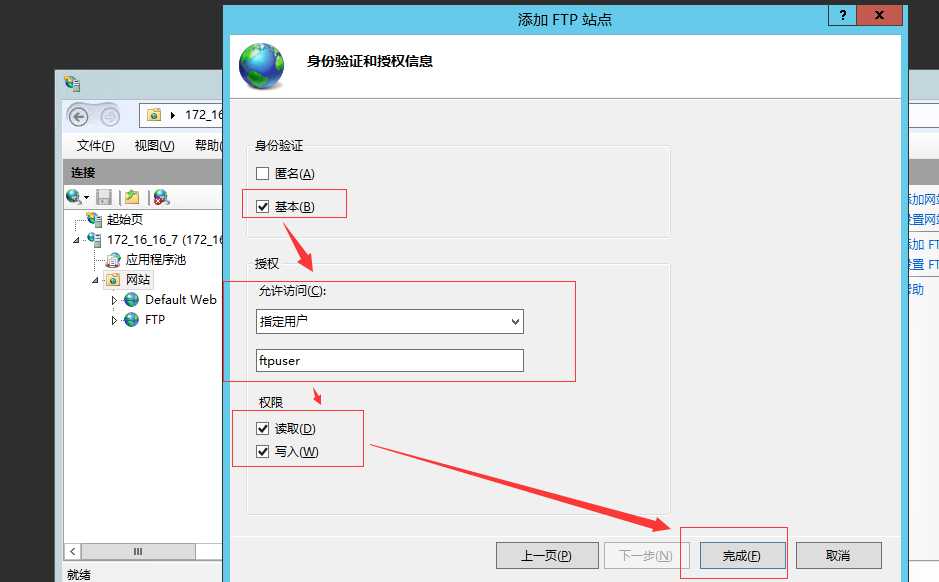
点击下一步之后,就设置ftp服务器的权限,具体设置如下所示,设置完点击完成即可。
3、如何访问自己的ftp服务器。
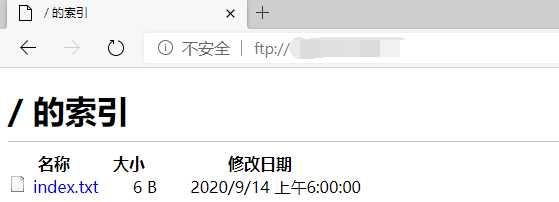
在浏览器中输入ftp服务器的地址与端口号(ftp默认的端口号是21),例如:ftp://172.60.6.21.输入完成之后浏览器就要你输入账号和密码,你输入一开始设置的账号密码即可。
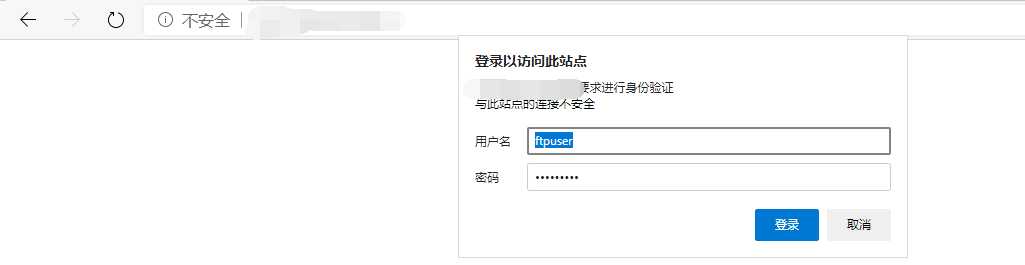
访问成功
=========================
如何查看自己的ftp授权了哪些账号
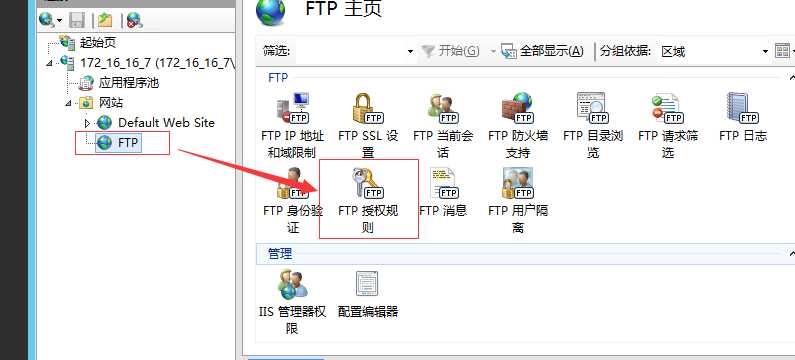
点击ftp服务器,然后双击ftp授权规则
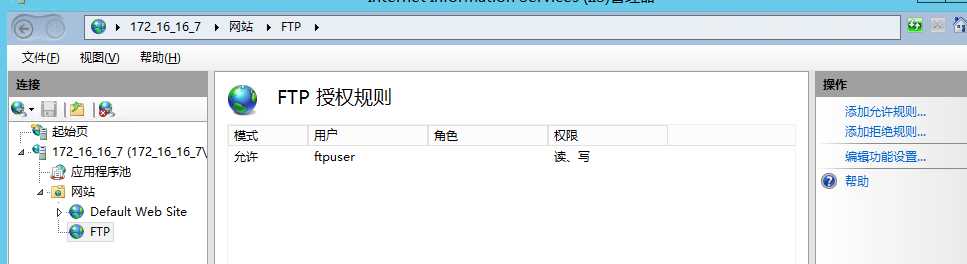
进入之后就能看到授权的账号了,也可以对ftp服务器进行账号的添加与删除操作
参考:https://www.cnblogs.com/karkash/p/9754937.html
原文:https://www.cnblogs.com/masha2017/p/13664300.html