
不管是个人开发还是团队开发,版本控制都会被使用。而 IDEA 也很好的集成了版本控制的相关结构。
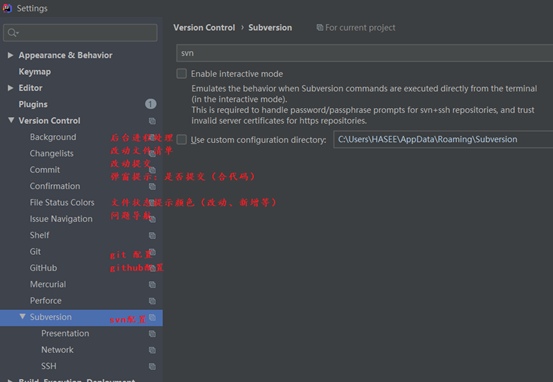
很多人认为 IntelliJ IDEA 自带了 SVN 或是 Git 等版本控制工具,认为只要安装了 IntelliJ IDEA 就可以完全使用版本控制应有的功能。这完全是一种错误的解读, IntelliJ IDEA 是自带对这些版本控制工具的插件支持,但是该装什么版本控制客户端还是要照样装的。
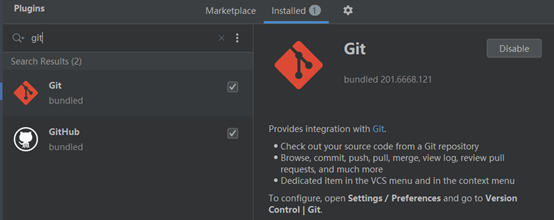
IntelliJ IDEA 对版本控制的支持是以插件化的方式来实现的。因为目前太多人使用 Github 进行协同或是项目版本管理,所以 IntelliJ IDEA 同时自带了 Github 插件,方便 Checkout 和管理你的Github 项目。
? 在实际开发中,发现在 IDEA 中使用 SVN 的经历不算愉快,经常会遇到很多问题,比如紧急情况下 IDEA 无法更新、提交等。所以这里,谈下在 IDEA中使用 Git。
1. 提前安装好 Git 的客户端
Git 的 msysGit 官网下载: https://git-scm.com/
Git 客户端 TortoiseGit 官网下载: http://download.tortoisegit.org/tgit/
2. 关联 git.exe

3. 关联 GitHub 上的账户,并测试连接

【密码模式关联出错,可改用 token模式关联添加github账号。参考:https://www.cnblogs.com/bufuzhou/p/14260063.html】
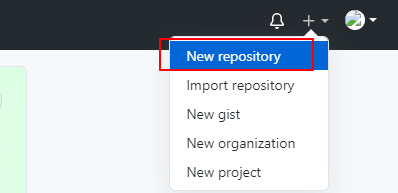
4.在 GitHub 上创建账户下的一个新的仓库作为测试:

5. 支持从当前登录的 Github 账号上直接 Checkout 项目
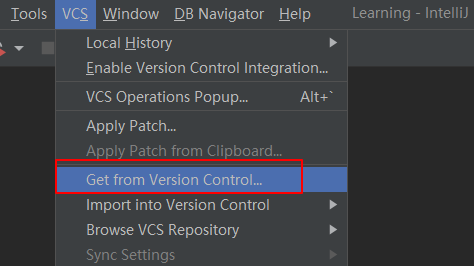
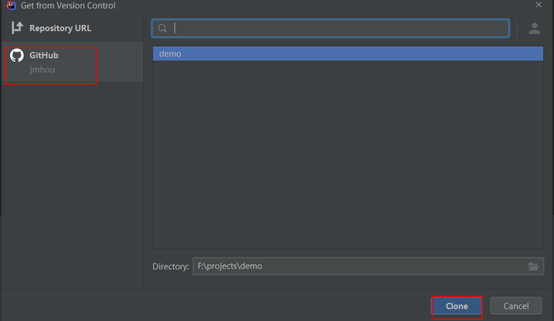
6.在 IDEA 中 clone GitHub 上的仓库:
选择github,自动检测可以clone的project,点击clone
7.新建模块 01JavaSe (略)
8.创建包和类 day01.Hello.java (略)
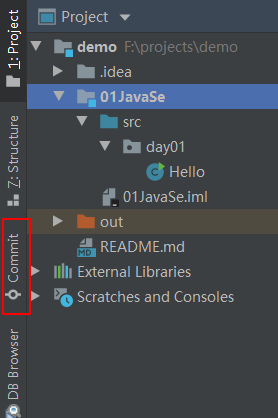
9.设置显示commit工具

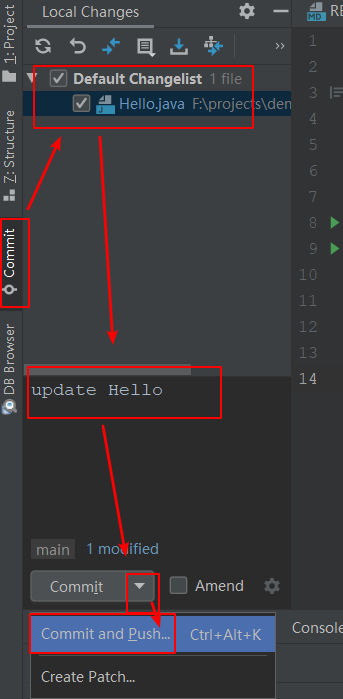
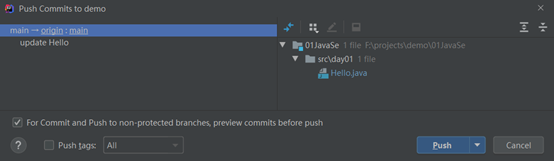
10.提交并推送代码
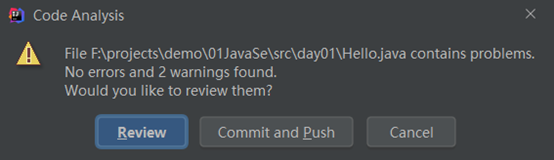
新增/修改文件会有待commit的文件清单,勾选要提交的文件,写上提交说明,选择提交并推送。 确认 commit and push,确认 push。
然后就可以看到生成的提交记录。

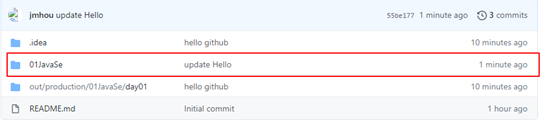
11.github查看
12 clone: 拷贝远程仓库

commit: 本地提交
push:远程提交
pull:更新到本地
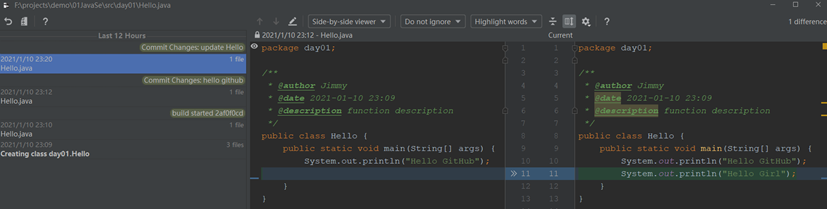
13. 没有使用 Git 时本地历史记录的查看
即使我们项目没有使用版本控制功能, IntelliJ IDEA 也给我们提供了本地文件历史记录。

原文:https://www.cnblogs.com/bufuzhou/p/14260208.html