
VsCode如何调试vue项目,VsCode需要安装插件以及配置launch.json文件。
找到“扩展”或者按快捷键“Ctrl+Shift+X”,如下图,输入Debugger for Chrome查找,并安装。
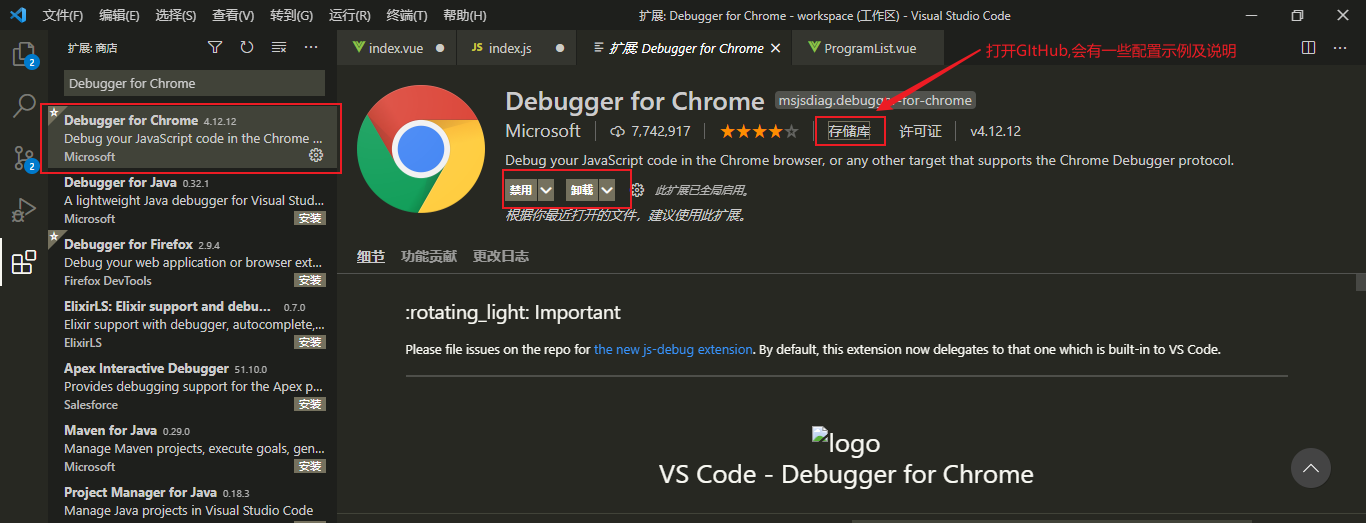
配置launch.json
打开存储库,在网页上查看信息,参考官网的Launch配置本地的launch.json
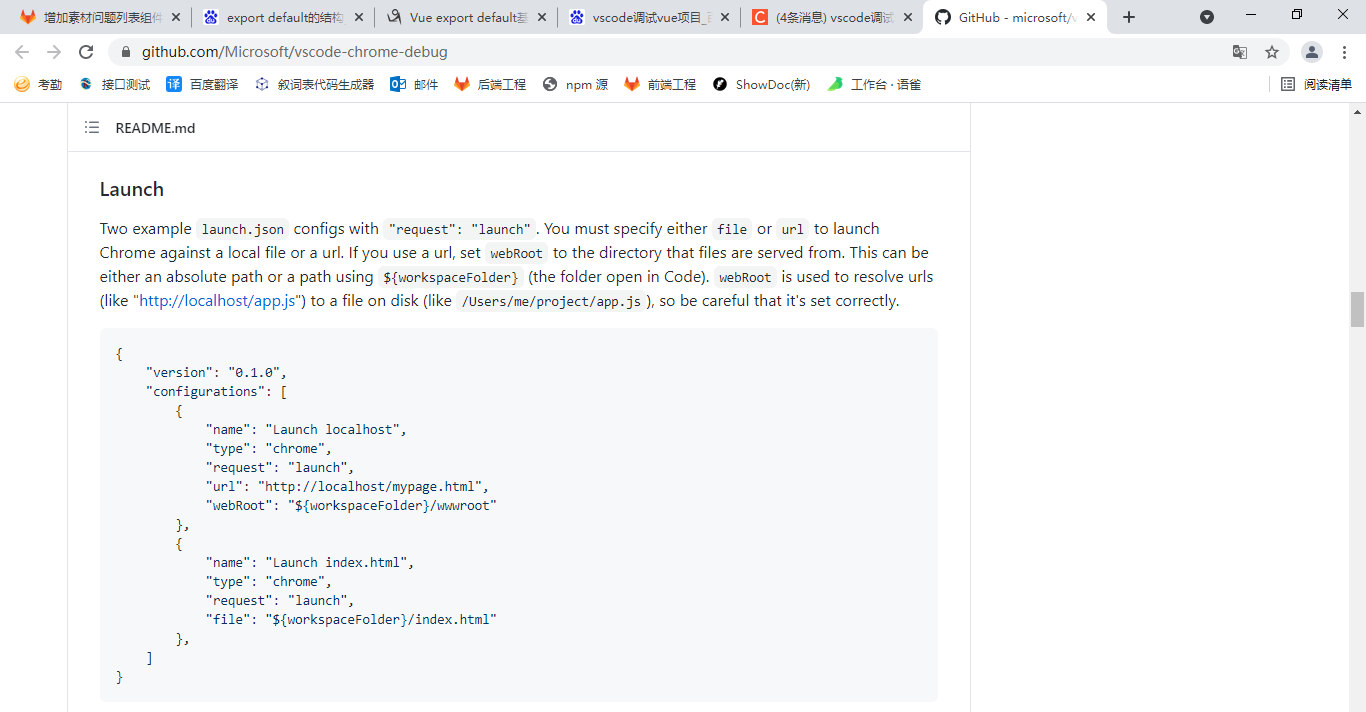
本地launch.json配置(如果找不到这个文件,点击运行->打开配置)
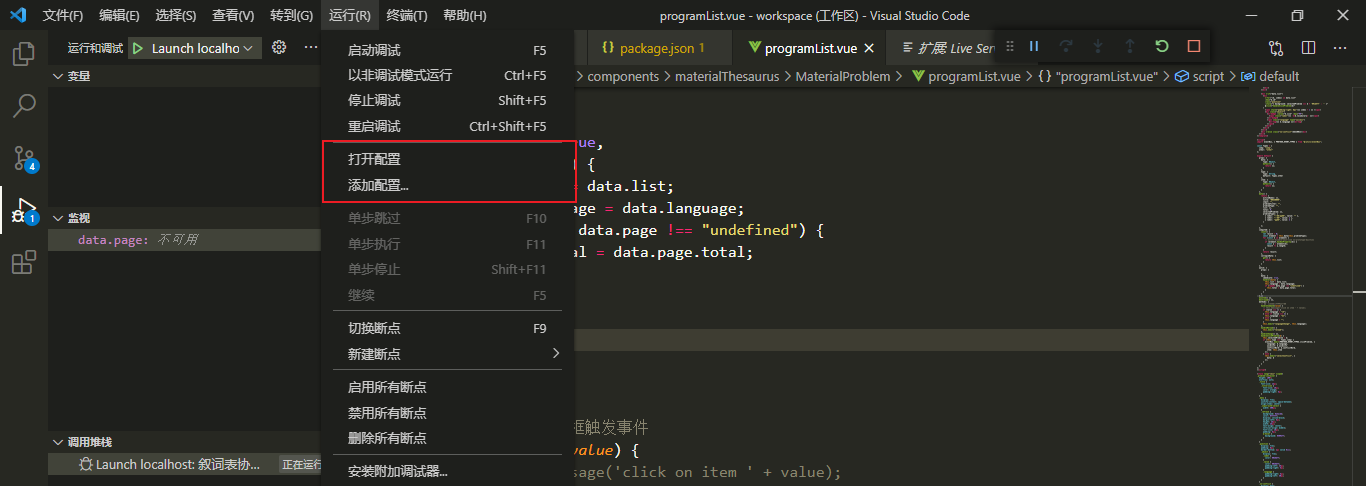
本地配置文件launch.json
{
    "version": "0.1.0",
    "configurations": [
        {
            "name": "Launch localhost",
            "type": "chrome",
            "request": "launch",
            // "url": "http://localhost/mypage.html",
            "url": "http://localhost:8080/",
            // "webRoot": "${workspaceFolder}/wwwroot"
            "webRoot": "${workspaceFolder}"

        },
        {
            "name": "Launch index.html",
            "type": "chrome",
            "request": "launch",
            "file": "${workspaceFolder}/index.html"
        },
    ]
}
谷歌浏览器配置
参考官方文件
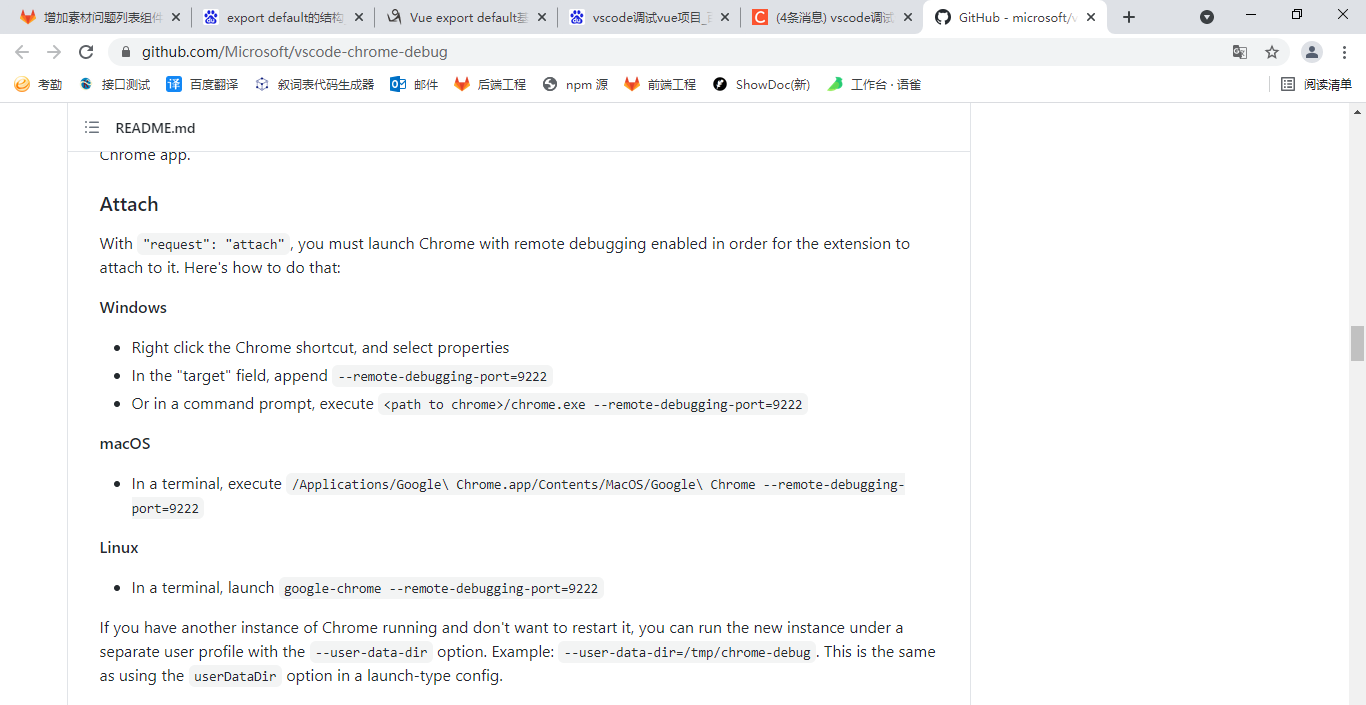
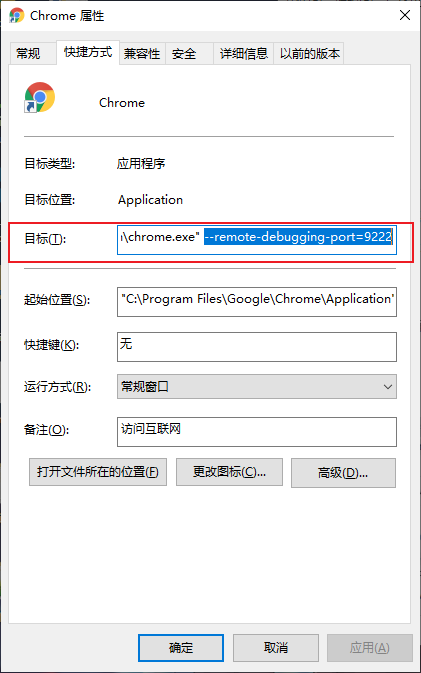
找到桌面谷歌浏览器的快捷方式, 鼠标右键 -> 属性 追加--remote-debugging-port=9222
tip:
注意有一个空格
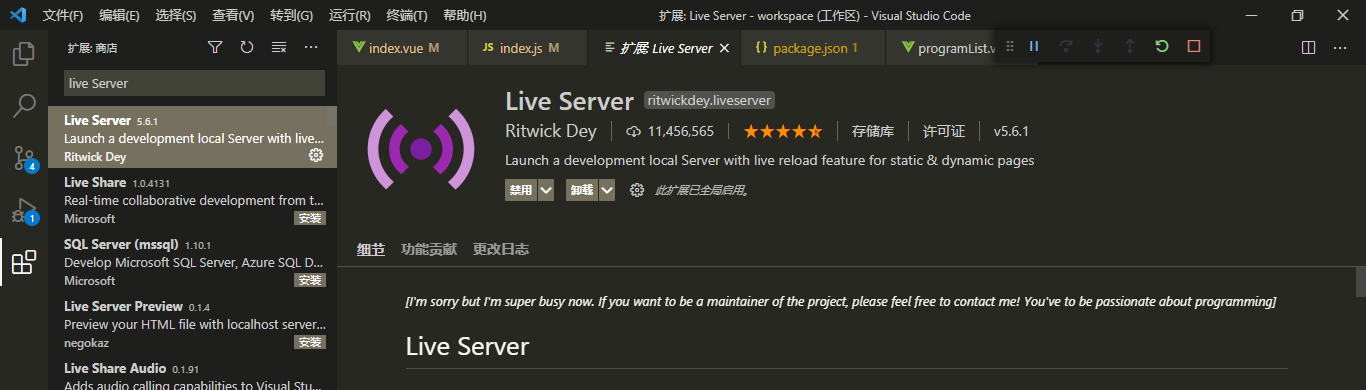
安装Live Server插件
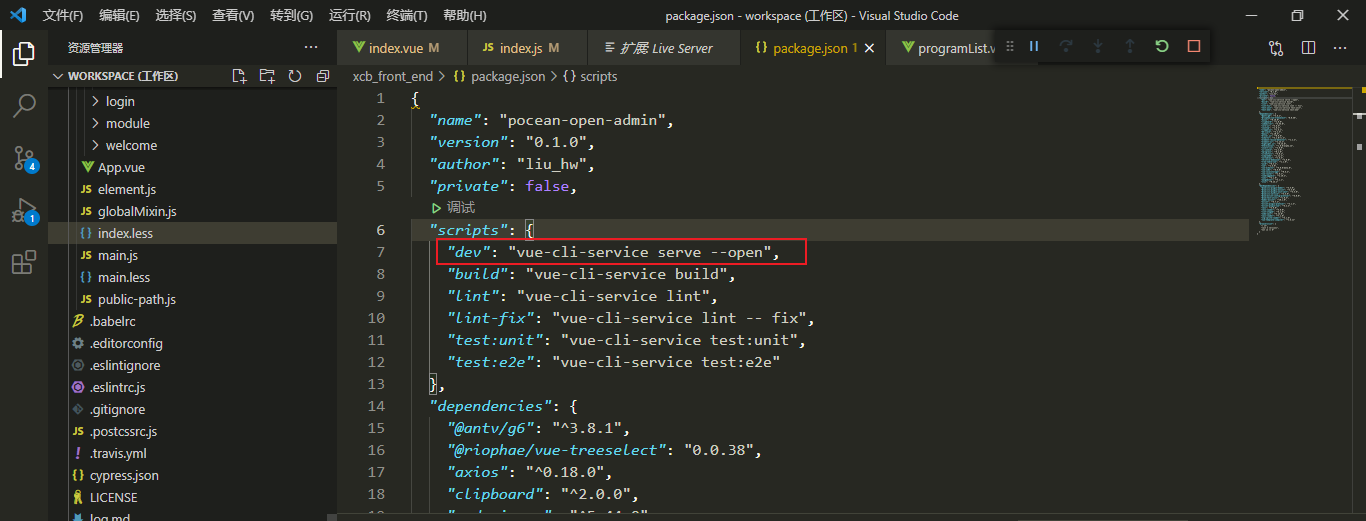
配置package.json
在“package.json”文件里的"scripts"中添加:"dev": "vue-cli-service serve --open" 此命令是启动服务。
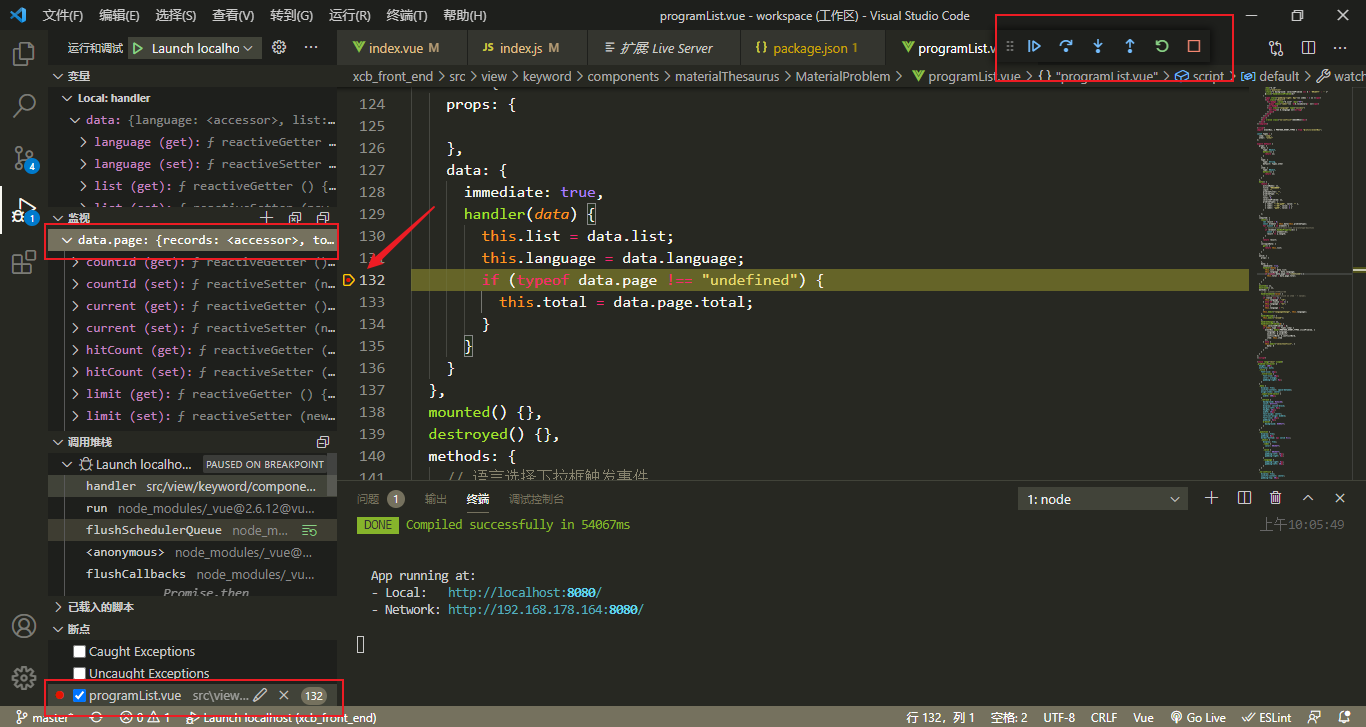
启动程序
按“Ctrl+Shift+Y” 调出终端,输入:npm run dev

找到“Ctrl+Shift+D”,点击绿色按钮开始调试,会弹出google浏览器访问网站,在你想要的地方添加断点.

网页会停在断点处

调试
原文:https://www.cnblogs.com/ngstx/p/14713421.html