
实现如图的功能:
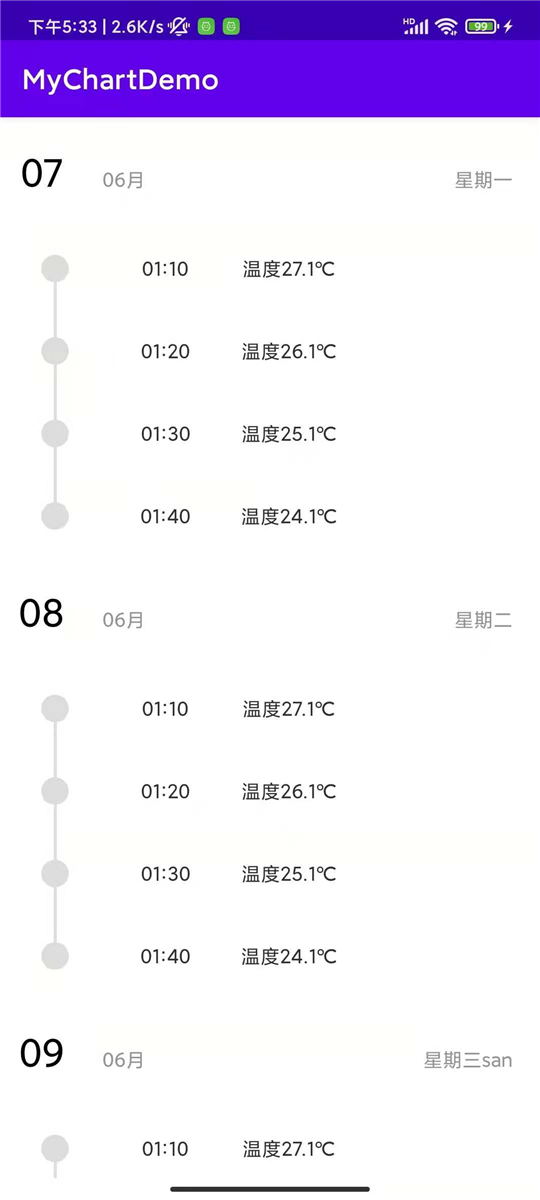
1、添加Gson依赖
implementation ‘com.google.code.gson:gson:2.8.7‘
使用 viewBinding ,在build.gradle中 android 下配置如下
// Android Studio 3.6
android {
    viewBinding {
        enabled = true
    }
}

// Android Studio 4.0
android {
    buildFeatures {
        viewBinding = true
    }
}
2、数据
{
  "listdata": [
    {
      "day": "07",
      "mounth": "06月",
      "week": "星期一",
      "data": [
        {
          "time": "01:10",
          "temp": "温度27.1℃"
        },
        {
          "time": "01:20",
          "temp": "温度26.1℃"
        },
        {
          "time": "01:30",
          "temp": "温度25.1℃"
        },
        {
          "time": "01:40",
          "temp": "温度24.1℃"
        }
      ]
    },
    {
      "day": "08",
      "mounth": "06月",
      "week": "星期二",
      "data": [
        {
          "time": "01:10",
          "temp": "温度27.1℃"
        },
        {
          "time": "01:20",
          "temp": "温度26.1℃"
        },
        {
          "time": "01:30",
          "temp": "温度25.1℃"
        },
        {
          "time": "01:40",
          "temp": "温度24.1℃"
        }
      ]
    },
    {
      "day": "09",
      "mounth": "06月",
      "week": "星期三san",
      "data": [
        {
          "time": "01:10",
          "temp": "温度27.1℃"
        },
        {
          "time": "01:20",
          "temp": "温度26.1℃"
        },
        {
          "time": "01:30",
          "temp": "温度25.1℃"
        },
        {
          "time": "01:40",
          "temp": "温度24.1℃"
        }
      ]
    },
    {
      "day": "四10",
      "mounth": "06月",
      "week": "星期si",
      "data": [
        {
          "time": "01:10",
          "temp": "温度27.1℃"
        },
        {
          "time": "01:20",
          "temp": "温度26.1℃"
        },
        {
          "time": "01:30",
          "temp": "温度25.1℃"
        },
        {
          "time": "01:40",
          "temp": "温度24.1℃"
        }
      ]
    },
    {
      "day": "11",
      "mounth": "06月",
      "week": "星期五",
      "data": [
        {
          "time": "01:10",
          "temp": "温度27.1℃"
        },
        {
          "time": "01:20",
          "temp": "温度26.1℃"
        },
        {
          "time": "01:30",
          "temp": "温度25.1℃"
        },
        {
          "time": "01:40",
          "temp": "温度24.1℃"
        }
      ]
    }
  ]
}
3、数据类 TempBean
data class TempBean(
    val listdata: List<Listdata>
)

data class Listdata(
    val `data`: List<Data>,
    val day: String,
    val mounth: String,
    val week: String
)

data class Data(
    val temp: String,
    val time: String
)
4、RecycleAdaper
package com.example.mychartdemo.recycle

import android.content.Context
import android.util.Log
import android.view.LayoutInflater
import android.view.View
import android.view.ViewGroup
import android.widget.TextView
import androidx.recyclerview.widget.LinearLayoutManager
import androidx.recyclerview.widget.RecyclerView
import com.example.mychartdemo.R

class RecycleAdaper(var mContext: Context,var textList: MutableList<Listdata>): RecyclerView.Adapter<RecycleAdaper.myViewHolder>() {

    init {
        Log.i("打印数据:","${textList[0].day}")
    }


    override fun onCreateViewHolder(parent: ViewGroup, viewType: Int): myViewHolder {
        val view = LayoutInflater.from(parent.context).inflate(R.layout.recycle_item_view,parent,false)
        return myViewHolder(view)
    }

    override fun onBindViewHolder(holder: myViewHolder, position: Int) {
        var listdata = textList[position]
        Log.i("打印数据:","${listdata.day}")
        holder.day_tv.text = listdata.day
        holder.month_tv.text = listdata.mounth
        holder.week_tv.text = listdata.week

        var dataList:MutableList<Data> = listdata.data as MutableList<Data>

        val layoutManager = LinearLayoutManager(mContext)
        holder.recyclerview2.layoutManager = layoutManager
        var itemAdaper = ItemAdapter(dataList)
        holder.recyclerview2.adapter = itemAdaper
    }

    override fun getItemCount(): Int {
        Log.i("打印数据:","${textList.size}")
        return textList?.size ?:0
    }

    class myViewHolder(itemView: View) : RecyclerView.ViewHolder(itemView){
        val day_tv: TextView = itemView.findViewById(R.id.day_tv)
        val month_tv: TextView = itemView.findViewById(R.id.month_tv)
        val week_tv: TextView = itemView.findViewById(R.id.week_tv)
        val recyclerview2: RecyclerView = itemView.findViewById(R.id.recyclerview2)
    }

}
5、recycle_item_view 布局文件
<?xml version="1.0" encoding="utf-8"?>
<LinearLayout
    xmlns:android="http://schemas.android.com/apk/res/android"
    android:layout_width="match_parent"
    android:layout_height="wrap_content"
    android:orientation="vertical">

    <LinearLayout
        android:layout_width="match_parent"
        android:layout_height="80dp"
        android:orientation="horizontal">
        <TextView
            android:layout_width="60dp"
            android:layout_height="match_parent"
            android:text="07"
            android:textColor="#000000"
            android:textSize="28sp"
            android:gravity="center"
            android:id="@+id/day_tv"></TextView>
        <TextView
            android:layout_width="60dp"
            android:layout_height="match_parent"
            android:text="07"
            android:textColor="#959595"
            android:textSize="14sp"
            android:gravity="center"
            android:layout_marginTop="10dp"
            android:id="@+id/month_tv"></TextView>
        <TextView
            android:layout_width="0dp"
            android:layout_weight="1"
            android:layout_height="match_parent"
            android:text="星期一"
            android:textColor="#959595"
            android:textSize="14sp"
            android:gravity="center|right"
            android:layout_marginTop="10dp"
            android:layout_marginRight="20dp"
            android:id="@+id/week_tv"></TextView>
    </LinearLayout>
    <androidx.recyclerview.widget.RecyclerView
        android:layout_width="match_parent"
        android:layout_height="match_parent"
        android:id="@+id/recyclerview2"></androidx.recyclerview.widget.RecyclerView>

</LinearLayout>
6、内部 ItemAdapter 适配器
package com.example.mychartdemo.recycle

import android.opengl.Visibility
import android.view.LayoutInflater
import android.view.View
import android.view.ViewGroup
import android.widget.TextView
import androidx.recyclerview.widget.RecyclerView
import com.example.mychartdemo.R

class ItemAdapter(private val mutableList: MutableList<Data>) : RecyclerView.Adapter<ItemAdapter.ViewHolder>(){

    class ViewHolder(itemView: View): RecyclerView.ViewHolder(itemView){
        val temp_tv: TextView = itemView.findViewById(R.id.temp_tv)
        val time_tv: TextView = itemView.findViewById(R.id.time_tv)
        val top_view: View = itemView.findViewById(R.id.top_view)
        val bottom_view: View = itemView.findViewById(R.id.bottom_view)

    }

    override fun onCreateViewHolder(parent: ViewGroup, viewType: Int): ViewHolder {
        var view = LayoutInflater.from(parent.context).inflate(R.layout.itme_view,parent,false)
        return ViewHolder(view)
    }

    override fun onBindViewHolder(holder: ViewHolder, position: Int) {
        var data = mutableList[position]
        holder.temp_tv.text = data.temp
        holder.time_tv.text = data.time

        if (position == 0){
            holder.top_view.visibility = View.INVISIBLE
        }
        if (position == (mutableList.size -1)){
            holder.bottom_view.visibility = View.INVISIBLE
        }


    }

    override fun getItemCount(): Int {
        return mutableList.size
    }
}
7、内部布局文件 itme_view
<?xml version="1.0" encoding="utf-8"?>
<LinearLayout xmlns:android="http://schemas.android.com/apk/res/android"
    android:layout_width="match_parent"
    android:layout_height="60dp"
    android:orientation="vertical">

    <LinearLayout
        android:layout_width="match_parent"
        android:layout_height="60dp"
        android:orientation="horizontal">
        <LinearLayout
            android:layout_width="80dp"
            android:layout_height="match_parent"
            android:orientation="vertical"
            android:gravity="center">
            <View
                android:layout_width="2dp"
                android:layout_height="20dp"
                android:background="#DEDEDE"
                android:id="@+id/top_view"></View>
            <View
                android:layout_width="20dp"
                android:layout_height="20dp"
                android:background="@drawable/circle_bg"></View>
            <View
                android:layout_width="2dp"
                android:layout_height="20dp"
                android:background="#DEDEDE"
                android:id="@+id/bottom_view"></View>

        </LinearLayout>
        <TextView
            android:layout_width="80dp"
            android:layout_height="match_parent"
            android:text="19:51"
            android:textSize="14sp"
            android:textColor="#313131"
            android:gravity="center"
            android:id="@+id/time_tv"></TextView>
        <TextView
            android:layout_width="100dp"
            android:layout_height="match_parent"
            android:text="温度 27.1 ℃"
            android:textSize="14sp"
            android:textColor="#313131"
            android:gravity="center"
            android:id="@+id/temp_tv"></TextView>
    </LinearLayout>

</LinearLayout>
8、小圆圈文件 circle_bg.xml 放在drawable文件夹下
<?xml version="1.0" encoding="utf-8"?>
<shape xmlns:android="http://schemas.android.com/apk/res/android"
    android:shape="rectangle">
    <!--填充色-->
    <!--<solid android:color="#FF409DFE"></solid>-->
    <solid android:color="#DDDDDD"></solid>

    <!-- 矩形的边线 -->
    <!--<stroke android:color="#DDDDDD"
        android:width="1dp"></stroke>-->

    <!--圆角大小-->
    <corners
        android:bottomRightRadius="10dp"
        android:topRightRadius="10dp"
        android:topLeftRadius="10dp"
        android:bottomLeftRadius="10dp"
        ></corners>
    <!--android:radius="10dp"-->

    <!--android:topLeftRadius="7dp"
    android:bottomLeftRadius="7dp"-->
</shape>
9、MainActivity布局文件
<?xml version="1.0" encoding="utf-8"?>
<LinearLayout xmlns:android="http://schemas.android.com/apk/res/android"
    xmlns:tools="http://schemas.android.com/tools"
    android:layout_width="match_parent"
    android:layout_height="match_parent"
    android:orientation="vertical"
    tools:context=".MainActivity7">

    <androidx.recyclerview.widget.RecyclerView
        android:layout_width="match_parent"
        android:layout_height="match_parent"
        android:id="@+id/recyclerview"></androidx.recyclerview.widget.RecyclerView>

</LinearLayout>
10、MainActivity文件
package com.example.mychartdemo

import androidx.appcompat.app.AppCompatActivity
import android.os.Bundle
import android.util.Log
import androidx.recyclerview.widget.LinearLayoutManager
import com.example.mychartdemo.databinding.ActivityMain7Binding
import com.example.mychartdemo.recycle.Data
import com.example.mychartdemo.recycle.Listdata
import com.example.mychartdemo.recycle.RecycleAdaper
import com.example.mychartdemo.recycle.TempBean
import com.google.gson.Gson
import com.google.gson.reflect.TypeToken as TypeToken1

class MainActivity7 : AppCompatActivity() {
    private lateinit var binding: ActivityMain7Binding
    private var listdatalist: MutableList<Listdata> = ArrayList()

    override fun onCreate(savedInstanceState: Bundle?) {
        super.onCreate(savedInstanceState)
        binding = ActivityMain7Binding.inflate(layoutInflater)
        setContentView(binding.root)


        initData2()

    }

    private fun initView() {

        Log.i("打印集合2:",""+listdatalist.toString())
        val layoutManager = LinearLayoutManager(this)
        binding.recyclerview.layoutManager = layoutManager
        var recycleAdaper = RecycleAdaper(this,listdatalist)
        binding.recyclerview.adapter = recycleAdaper
    }

    private fun initData2(){
        val string = "" //自行复制json数据
       /* var gson: Gson = Gson()
        val tempBean = gson.fromJson(string,TempBean::class.java)
        listdatalist = tempBean.listdata as MutableList<Listdata>

        initView()*/


        val str = ""  //自行复制json数据


        var gson: Gson = Gson()
        val type = object : TypeToken1<MutableList<Listdata>>(){}.type
        listdatalist = gson.fromJson(str,type)
        //listdatalist = tempBean.listdata as MutableList<Listdata>

        initView()
    }

    private fun initData() {
        var data1List: MutableList<Data> = ArrayList()
        var data1: Data = Data("温度27.1℃","01:10")
        var data2: Data = Data("温度27.2℃","01:20")
        var data3: Data = Data("温度27.3℃","01:30")
        var data4: Data = Data("温度27.4℃","01:40")
        var data5: Data = Data("温度27.5℃","01:50")
        var data6: Data = Data("温度27.5℃","01:50")
        data1List.add(data1)
        data1List.add(data2)
        data1List.add(data3)
        data1List.add(data4)
        data1List.add(data5)
        data1List.add(data6)
        Log.i("打印:",""+data1List[0].temp)
        var listdata1: Listdata = Listdata(data1List,"07","06月","星期一")


        var data2List: MutableList<Data> = ArrayList()
        var data21: Data = Data("温度27.1℃","02:10")
        var data22: Data = Data("温度27.2℃","02:20")
        var data23: Data = Data("温度27.3℃","02:30")
        var data24: Data = Data("温度27.4℃","02:40")
        var data25: Data = Data("温度27.5℃","02:50")
        var data26: Data = Data("温度27.5℃","02:50")
        data2List.add(data21)
        data2List.add(data22)
        data2List.add(data23)
        data2List.add(data24)
        data2List.add(data25)
        data2List.add(data26)
        var listdata2: Listdata = Listdata(data2List,"08","06月","星期二")

        var data3List: MutableList<Data> = ArrayList()
        var data31: Data = Data("温度27.1℃","03:10")
        var data32: Data = Data("温度27.2℃","03:20")
        var data33: Data = Data("温度27.3℃","03:30")
        var data34: Data = Data("温度27.4℃","03:40")
        var data35: Data = Data("温度27.5℃","03:50")
        var data36: Data = Data("温度27.5℃","03:50")
        data3List.add(data31)
        data3List.add(data32)
        data3List.add(data33)
        data3List.add(data34)
        data3List.add(data35)
        data3List.add(data36)
        var listdata3: Listdata = Listdata(data3List,"09","06月","星期三")

        var data4List: MutableList<Data> = ArrayList()
        var data41: Data = Data("温度27.1℃","04:10")
        var data42: Data = Data("温度27.2℃","04:20")
        var data43: Data = Data("温度27.3℃","04:30")
        var data44: Data = Data("温度27.4℃","04:40")
        var data45: Data = Data("温度27.5℃","04:50")
        var data46: Data = Data("温度27.5℃","04:50")
        data4List.add(data41)
        data4List.add(data42)
        data4List.add(data43)
        data4List.add(data44)
        data4List.add(data45)
        data4List.add(data46)
        var listdata4: Listdata = Listdata(data4List,"10","06月","星期四")

        listdatalist.add(listdata1)
        listdatalist.add(listdata2)
        listdatalist.add(listdata3)
        listdatalist.add(listdata4)
        Log.i("打印集合:",""+listdatalist.toString())

        initView()
    }
}
Kotlin中实现RecyclerView嵌套RecyclerView
原文:https://www.cnblogs.com/changyiqiang/p/14894673.html