
引导过程总览
服务器主机开机以后,将根据主办BIOS中的设置对CPU、内存、显卡、键盘灯设备进行初步检测,检测成功后根据预设的启动顺序移交系统控制权,大多时候会移交给本机硬盘。
总结:检测出第一个能够引导系统的设备,比如硬盘或者光驱
当从本机硬盘中启动系统时,首先根据硬盘第一个扇区中MBR (主引导记录)的设置,将系统控制权传递给包含操作系统引导文件的分区;或者直接根据MBR记录中的引导信息调用启动菜单(如GRUB) 。
总结:运行放在MBR扇区里的启动GRUB引导程序
对于Linux操作系统来说,GRUB (统一启动加载器)是使用最为广泛的多系统引导器程序。系统控制权传递给GRUB以后,将会显示启动菜单给用户选择,并根据所选项(或采用默认值)加载Linux内核文件,然后将系统控制权转交给内核。
CentOS 7采用的是GRUB2启动引导器。
总结:GRUB引导程序通过读取GRUB配置文件/boot/grub2/grub.cfg,来获取内核和镜像文件系统的设置和路径位置
Linux内核是一个预先编译好的特殊二进制文件,介于各种硬件资源与系统程序之间,负责资源分配与调度。内核接过系统控制权以后,将完全掌控整个Linux操作系统的运行过程。
CentOS 7系统中,默认的内核文件位于"/boot/vmlinuz-3.10.0-514.e17.x86_64"
总结:把内核和镜像文件系统加载到内存中
为了完成进一步的系统引导过程,Linux内核首先将系统中的"/sbin/init"程序加载到内存中运行(运行中的程序称为进程),init进程负责完成整个系统的初始化,最后等待用户进行登录。
总结:加载硬件驱动程序,内核把init进程加载到内存中运行
由Linux内核加载运行/sbin/init程序
init进程是系统中第一个进程,是所有进程的父进程
init进程的PID (进程标记)号永远为1
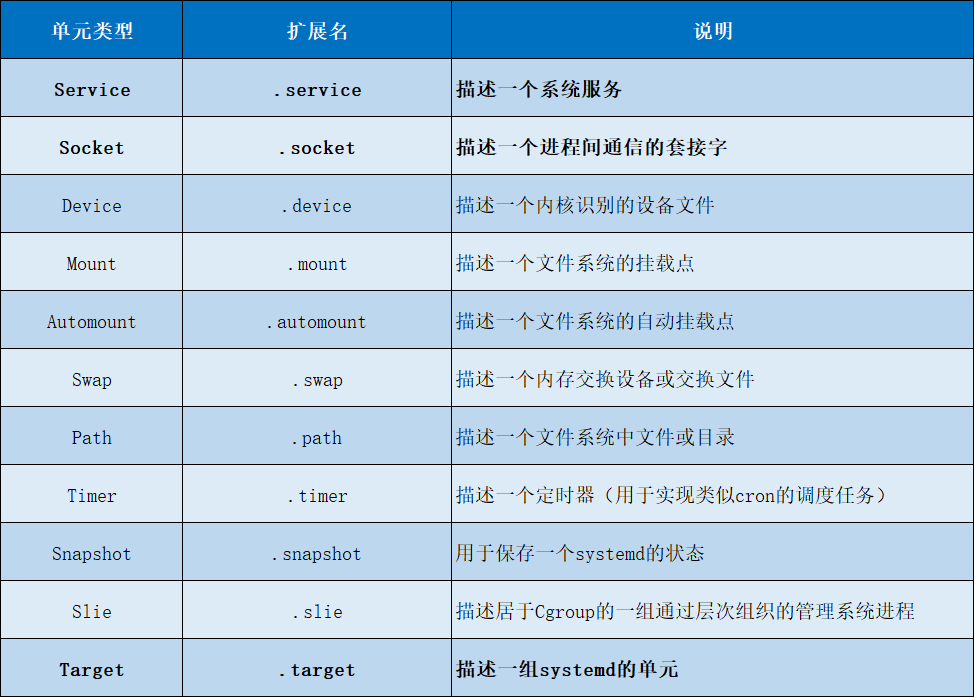
Systemd是Linux操作系统的一种init软件
CentOS7中采用全新的Systemd启动方式,取代传统的SysVinit
CentOS7中运行的第一个init进程是/lib/systemd/systemd
传统SysVinit依赖于串行执行Shell脚本启动服务,导致效率低下,系统启动速度较慢
systemd能够将更多的服务进程并行启动,并且具有提供按需启动服务的能力,使得启动更少进程,从而提高系统启动速度。
病毒、木马等造成的破坏
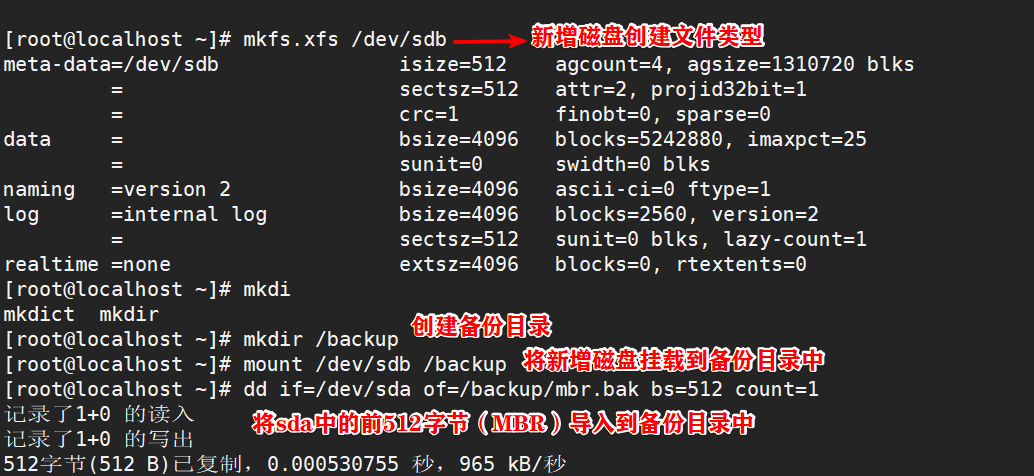
不正确的分区操作、磁盘读写误操作
找不到引导陈序,启动中断
无法加载操作系统,开机后黑屏
应提前做好备份文件
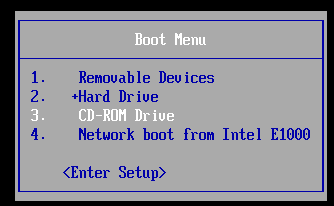
以安装光盘引导进入急救模式
从备份文件中回复

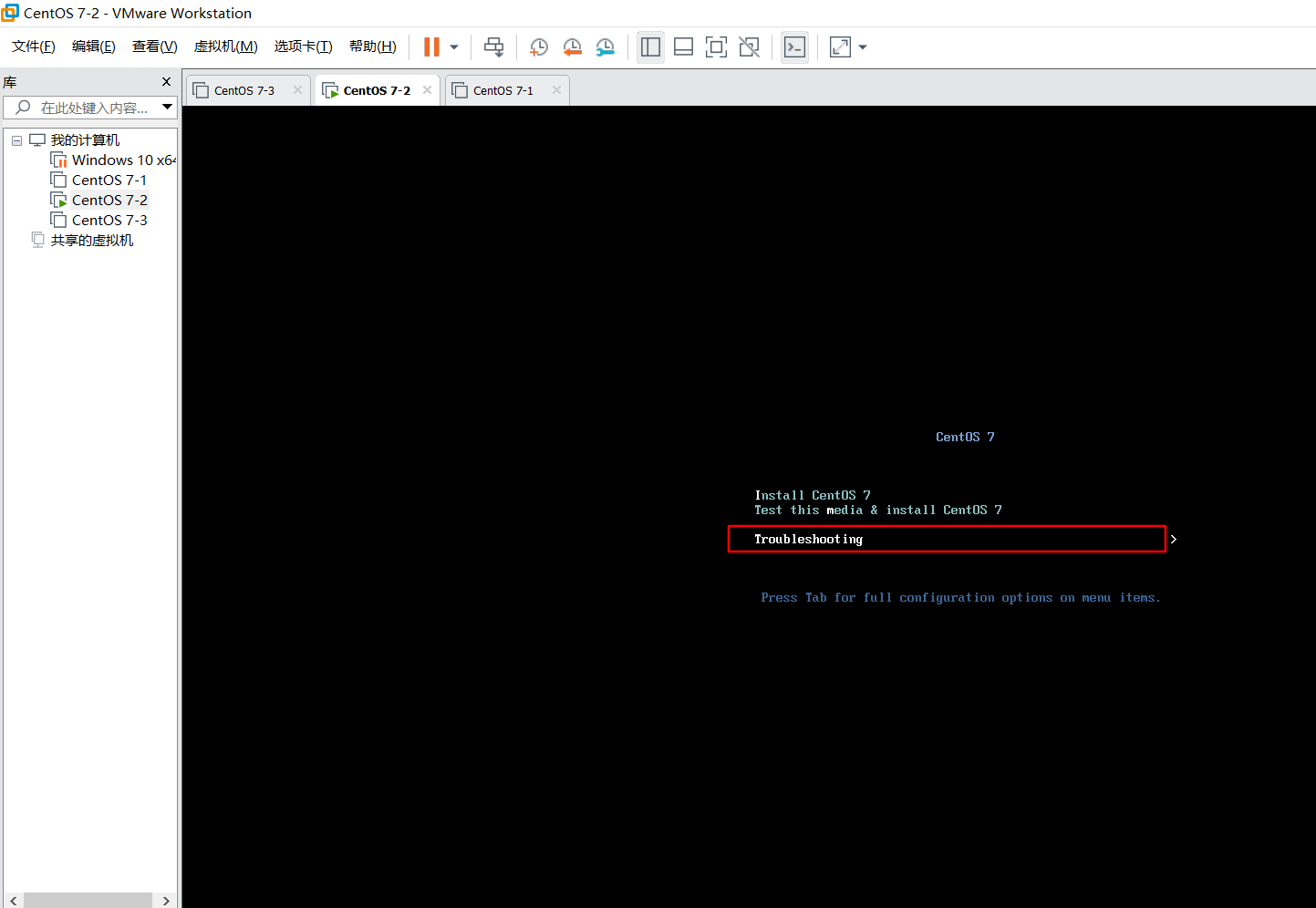
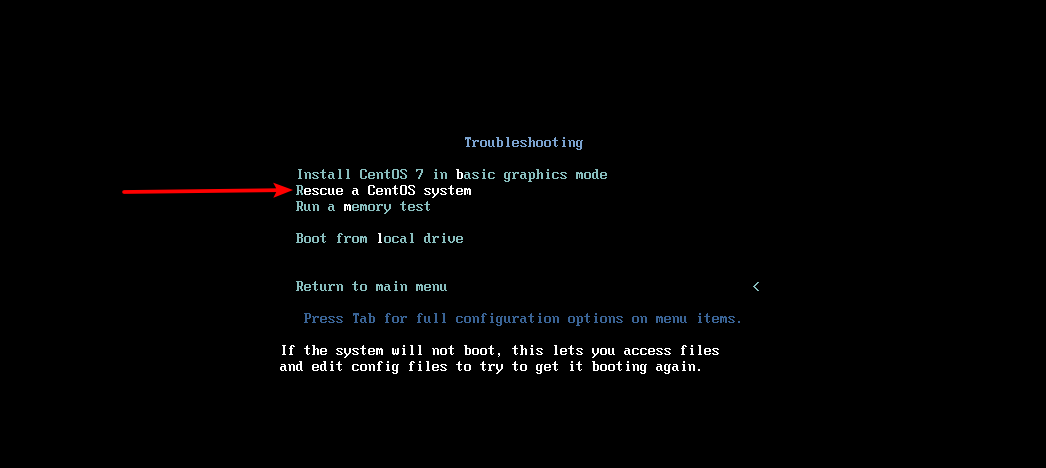
这时候虚拟机重启就会故障启动光盘模式,进入急救模式,我们选择“Troubleshooting”选项,再选择“Rescue a CentOS Linux system”选项
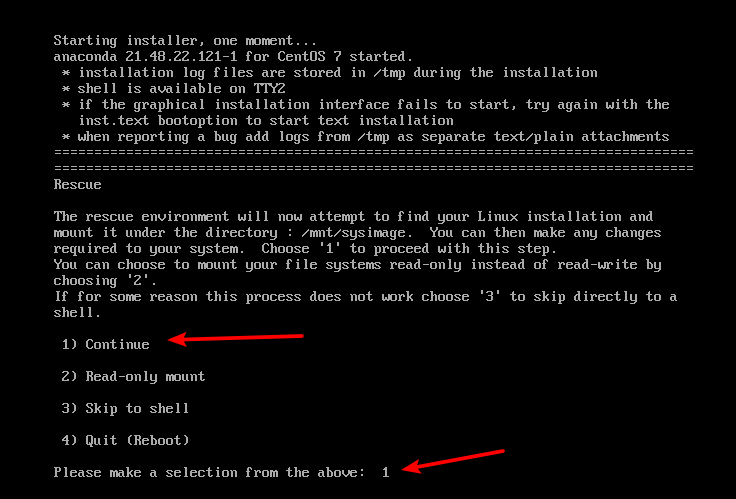
选择“1”continue并按enter按键继续
再次按enter键后将进入带“sh-4.2#”提示符的bash shell环境
sh-4.2# mkdir /backupdir ##创建目录
sh-4.2# mount /dev/sdb /backupdir ##挂载带有备份文件的分区
sh-4.2# dd if=/backupdir/mbr.bak of=/dev/sda ##恢复备份数据
sh-4.2# exit ##执行exit命令退出临时shell环境,系统将会自动重启
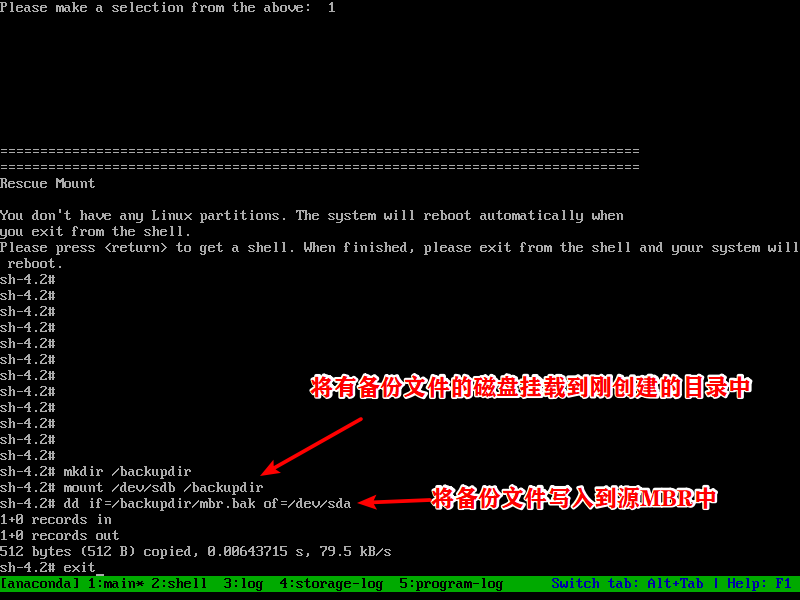
退出并重启
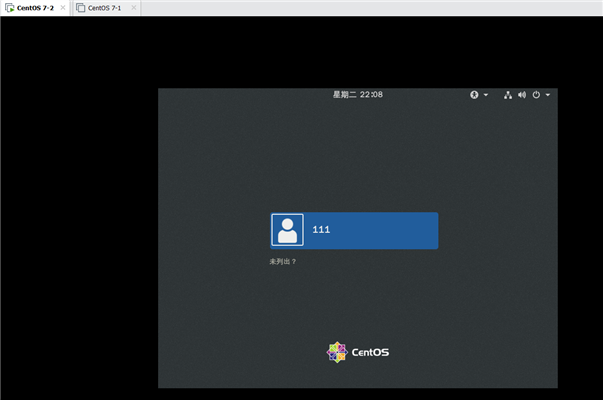
成功开机,实验完成
MBR中的GRUB引导程序遭到破坏
grup.conf文件丢失、引导配置有误
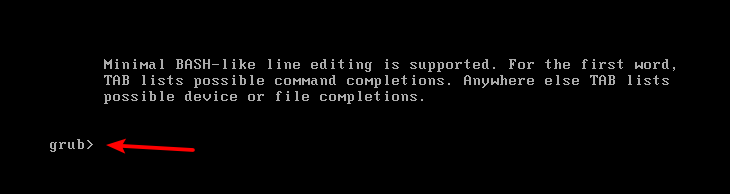
系统引导停滞,显示“grub>”提示符
尝试手动输入引导命令
进入急救模式,重写或者从备份中恢复grub.conf
向MBR扇区中重建grub程序
rm -rf /boot/grub2/grub.cfg ##将grub配置文件删除并重启
这时候会发现错误
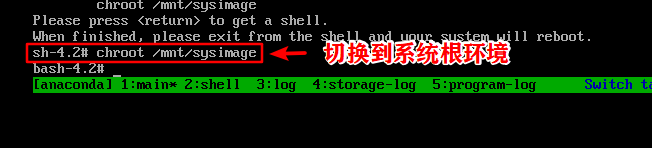
chroot /mnt/sysimage ##切换到系统根环境
bash-4.2# grub2-install /dev/sda

bash-4.2# grub2-mkconfig -o /boot/grub2/grub.cfg
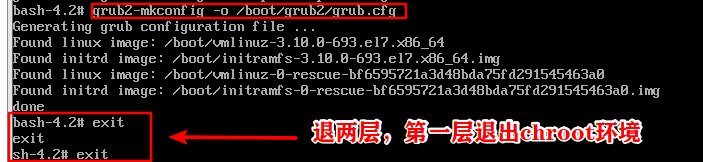
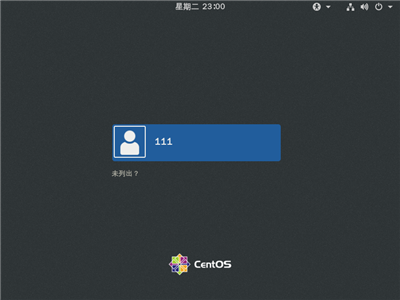
成功开机,实验完成
passwd root ##修改密码,这里密码不显示,需要输入两次

修改成功,实验完成
操作命令systemctl 控制类型 服务名称
控制类型
start:启动
stop:停止
restart:重新启动
reload:重新加载
status:查看服务状态
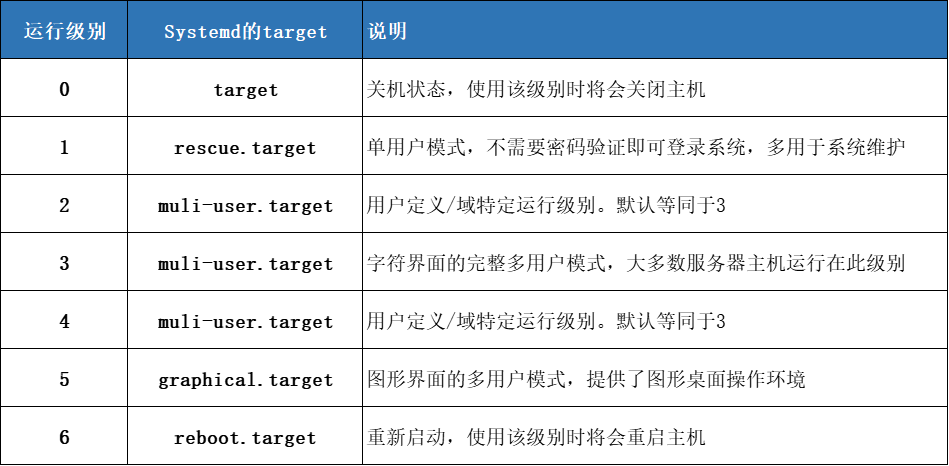
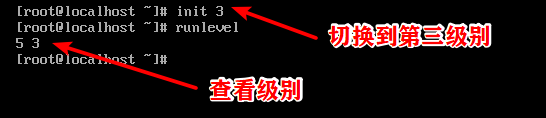
查看运行级别runlevel命令
runlevel只能查看切换运行级别与当前运行级别

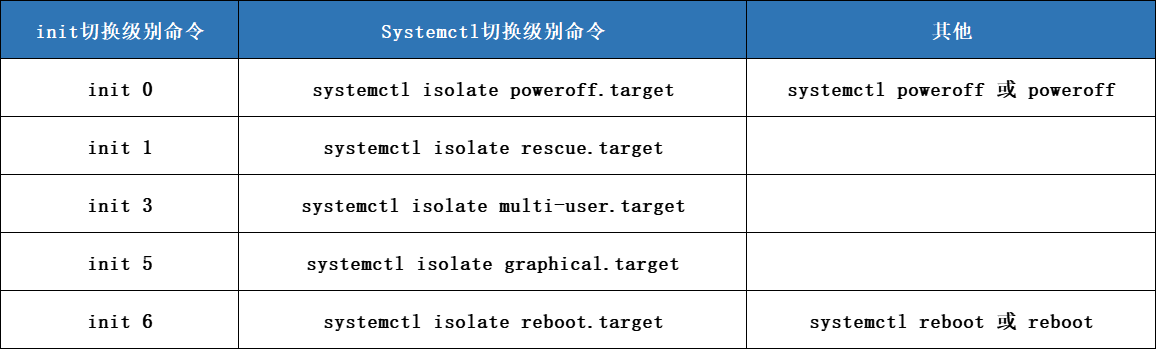
systemctl工具systemctl的命令参数是具体的target
使用命令systemctl get-default可以查看系统默认运行级别
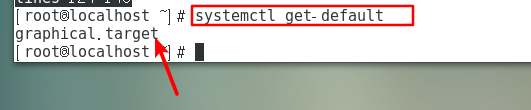
init的命令参数是运行级别所对应的数字
systemctl的命令参数是具体的target
我们进入etc目录中的systemd中的system可以看到
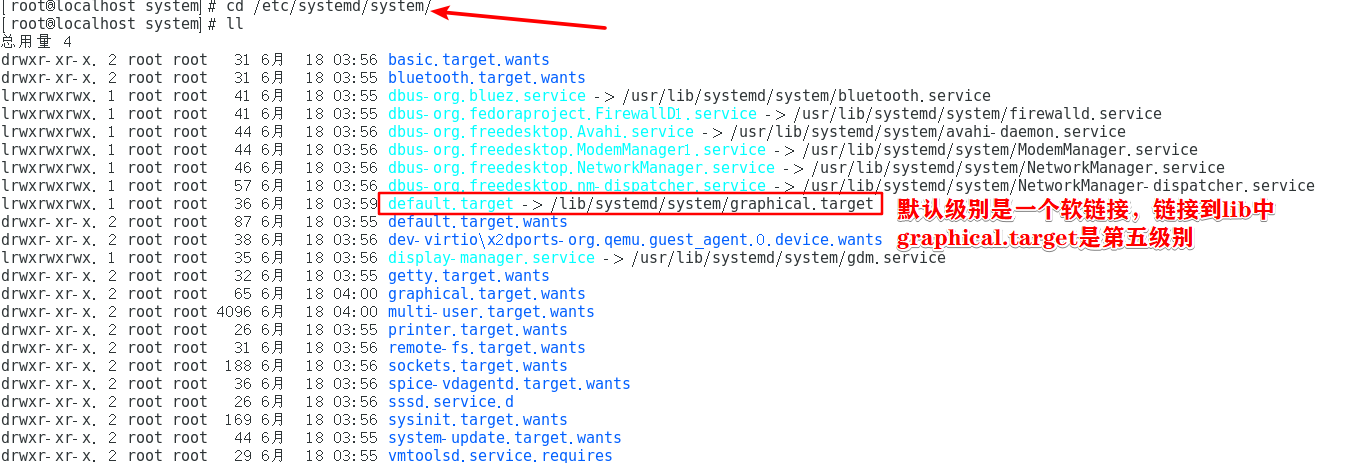
此时我们可以做一个新的软链接将默认的第五级别启动给覆盖
ln -sf /lib/systemd/system/multi-user.target /etc/systemd/system/default.target ##默认以第三级别启动
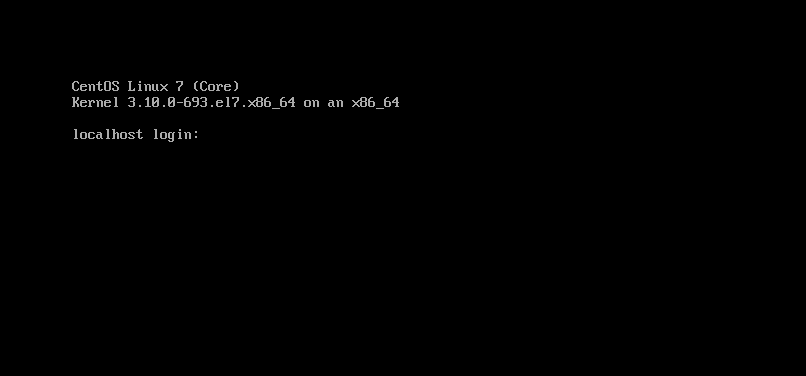
更改完之后重启机器就会进入默认第三级别(字符界面模式)
systemctl set-default graphical.target ##默认第五级别运行
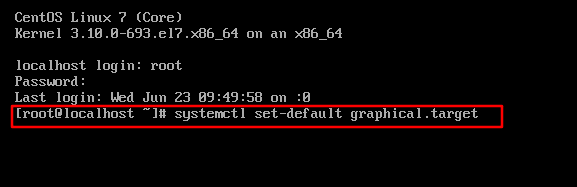
重启后生效
提供一个交互式、可视化窗口
可以在字符终端运行
便于集中管理多个服务
用于控制服务是否开机
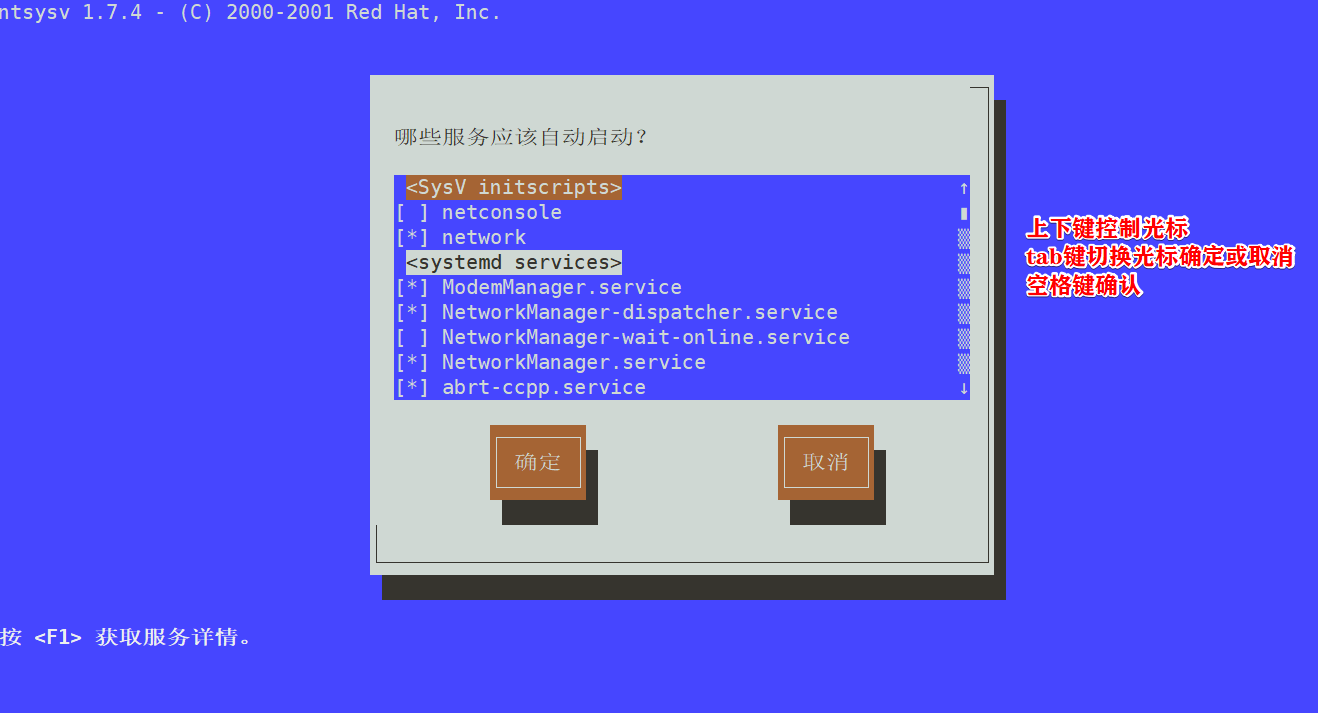
格式:chkconfig --list [服务名称] ##可以查看该服务的运行级别
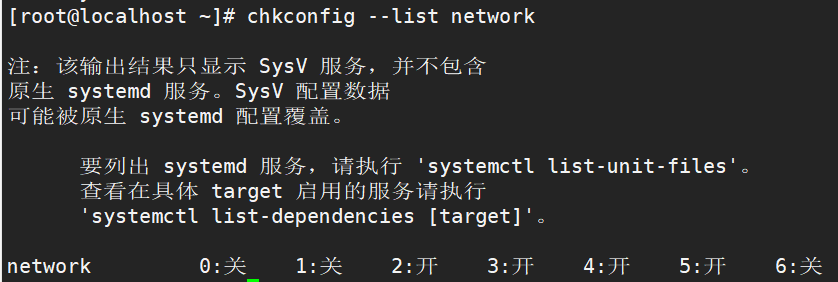
chkconfig --add 服务名称 ##加入服务
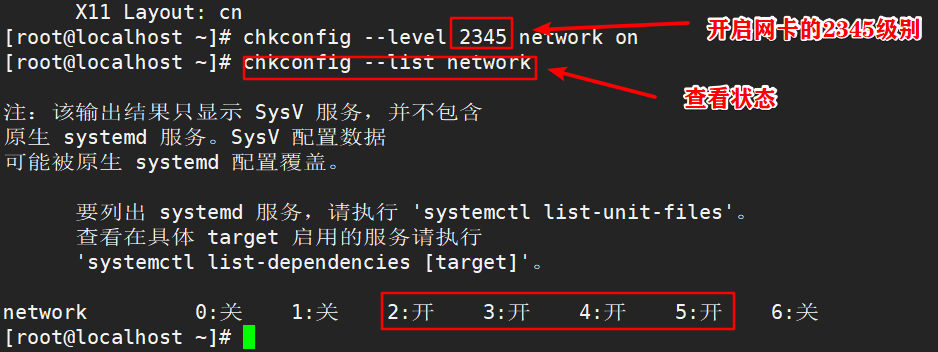
chkconfig --level 级别服务 服务名 on/off ##打开关闭服务级别
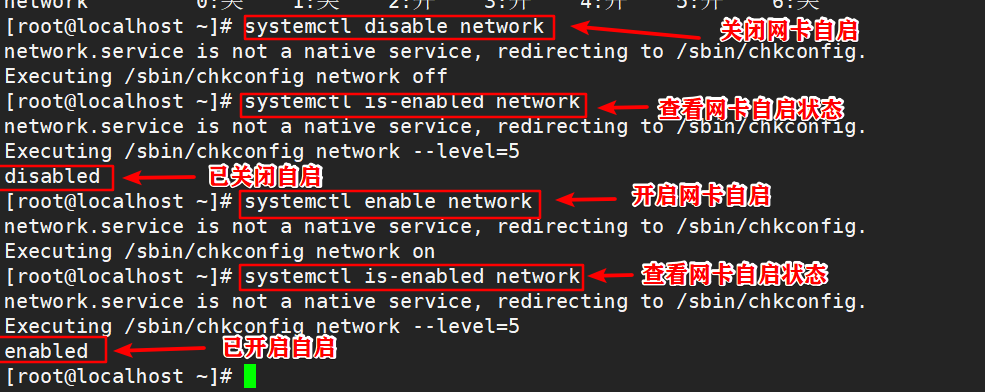
systemctl enable 服务名称 (开启开机自启动)
systemctl disenable 服务名称 (关闭开启自启动)
systemctl is-enabled 服务名称 (查看系统服务自启状态)
hostnamectl set-hostname 主机名
hostnamectl status
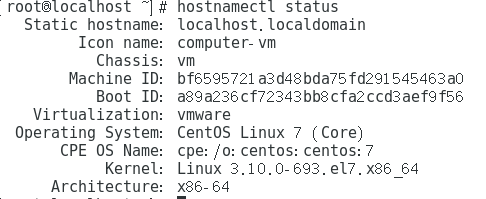
还可以看到版本等信息
localectl set-locale LANG=zh_CN.utf8
localectl [status]

systemd-analyze

原文:https://www.cnblogs.com/liukai1/p/14920038.html