
单元格可编辑(效果如下图),如果我们使用的是Element UI也许不太好办,因为官方没有可编辑的这个操作,我们有可能使用的方法就是写一个输入框,当点击的时候控制内容与输入框的显示于隐藏。今天我们介绍另一种方式就是使用vxe-table
对于介绍这里我们引入官方的描述:一个基于 vue 的 PC 端表格组件,支持增删改查、虚拟滚动、懒加载、快捷菜单、数据校验、树形结构、打印导出、表单渲染、数据分页、虚拟列表、弹窗、自定义模板、渲染器、贼灵活的配置项、扩展接口等...
附上官方文档 --> 请点击这里我们推荐按需引入,因为全局引入会导致文件体积过大。
npm install xe-utils@3 vxe-table@3
// main.js

import Vue from ‘vue‘
import ‘xe-utils‘
import VXETable from ‘vxe-table‘
import ‘vxe-table/lib/style.css‘

Vue.use(VXETable)

// 给 vue 实例挂载内部对象,例如:
// Vue.prototype.$XModal = VXETable.modal
// Vue.prototype.$XPrint = VXETable.print
// Vue.prototype.$XSaveFile = VXETable.saveFile
// Vue.prototype.$XReadFile = VXETable.readFile
以上代码便完成了 vxe-table 的引入。但是需要注意的是,样式文件需要单独引入。否则使用图标的时候是没有效果的哟!
如果您使用了 babel,借助插件
babel-plugin-import可以实现按需加载模块,减少文件体积。
修改文件 .babelrc 或 babel.config.js
module.exports = {
  presets: [
    ‘@vue/cli-plugin-babel/preset‘
  ],
  "plugins": [
    [
      "import",
      {
        "libraryName": "vxe-table",
        "style": true // 样式是否也按需加载
      }
    ]
  ]
}
main.js中的代码太杂太混乱,这里我们在src文件下新建一个plugin文件夹并在里面新建一个vxeTable.js存放以下代码,最后引入到main.js中即可// src/plugin/vxeTable.js import Vue from ‘vue‘ import XEUtils from ‘xe-utils‘ import { // 核心 VXETable, // 功能模块 Icon, // Filter, // Menu, Edit, // Export, // Keyboard, // Validator, Header, // Footer, // 可选组件 Column, // Colgroup, // Grid, Toolbar, // Pager, Checkbox, CheckboxGroup, Radio, RadioGroup, // RadioButton, Input, Textarea, Button, Modal, Tooltip, Form, FormItem, // FormGather, Select, // Optgroup, // Option, // Switch, // List, // Pulldown, // 表格 Table } from ‘vxe-table‘ import zhCN from ‘vxe-table/lib/locale/lang/zh-CN‘ // 按需加载的方式默认是不带国际化的,自定义国际化需要自行解析占位符 ‘{0}‘,例如: VXETable.setup({ i18n: (key, args) => XEUtils.toFormatString(XEUtils.get(zhCN, key), args) }) // 表格功能 Vue.use(Header) // .use(Footer) .use(Icon) // .use(Filter) .use(Edit) // .use(Menu) // .use(Export) // .use(Keyboard) // .use(Validator) // 可选组件 .use(Column) // .use(Colgroup) // .use(Grid) .use(Toolbar) // .use(Pager) .use(Checkbox) .use(CheckboxGroup) .use(Radio) .use(RadioGroup) // .use(RadioButton) .use(Input) .use(Textarea) .use(Button) .use(Modal) .use(Tooltip) .use(Form) .use(FormItem) // .use(FormGather) .use(Select) // .use(Optgroup) // .use(Option) // .use(Switch) // .use(List) // .use(Pulldown) // 安装表格 .use(Table) // 给 vue 实例挂载内部对象,例如: // Vue.prototype.$XModal = VXETable.modal // Vue.prototype.$XPrint = VXETable.print // Vue.prototype.$XSaveFile = VXETable.saveFile // Vue.prototype.$XReadFile = VXETable.readFile
main.js中
// main.js

import Vue from ‘vue‘
import App from ‘./App.vue‘
import router from ‘./router‘
import store from ‘./store‘

// 引入vxe-table所需文件
import  ‘./plugin/vxeTable‘
import ‘vxe-table/lib/style.css‘

Vue.config.productionTip = false

new Vue({
  router,
  store,
  render: h => h(App)
}).$mount(‘#app‘)
<template>
  <div>
    <vxe-table
      border
      resizable
      show-overflow
      highlight-hover-row
      ref="xTable"
      height="500"
      :data="tableData"
      :edit-config="{trigger: ‘click‘, mode: ‘cell‘}"
    >
      <vxe-table-column type="seq" width="60" :edit-render="{name: ‘input‘, attrs: {type: ‘text‘, placeholder: ‘请输入‘}}"></vxe-table-column>
      <vxe-table-column field="name" title="Name" :edit-render="{name: ‘input‘, attrs: {type: ‘text‘, placeholder: ‘请输入‘}}"></vxe-table-column>
      <vxe-table-column
        field="sex"
        title="Sex"
         :edit-render="{name: ‘input‘, attrs: {type: ‘text‘, placeholder: ‘请输入‘}}"
      ></vxe-table-column>
      <vxe-table-column field="age" title="Age"  :edit-render="{name: ‘input‘, attrs: {type: ‘text‘, placeholder: ‘请输入‘}}"></vxe-table-column>
      <vxe-table-column
        field="address"
        title="Address"
        show-overflow
         :edit-render="{name: ‘input‘, attrs: {type: ‘text‘, placeholder: ‘请输入‘}}"
      ></vxe-table-column>
      <vxe-table-column title="操作" width="100" show-overflow>
        <template #default="{ row }">
          <vxe-button
            type="text"
            class="vxe-icon--edit-outline"
            @click="editEvent(row)"
          ></vxe-button>
        </template>
      </vxe-table-column>
    </vxe-table>
  </div>
</template>

<script>
export default {
  data() {
    return {
      tableData: [
        {
          id: 10001,
          name: "Test1",
          nickname: "T1",
          role: "Develop",
          sex: "0",
          sex2: ["0"],
          num1: 40,
          age: 28,
          address: "Shenzhen",
          date12: "",
          date13: "",
        },
        {
          id: 10002,
          name: "Test2",
          nickname: "T2",
          role: "Designer",
          sex: "1",
          sex2: ["0", "1"],
          num1: 20,
          age: 22,
          address: "Guangzhou",
          date12: "",
          date13: "2020-08-20",
        },
        {
          id: 10003,
          name: "Test3",
          nickname: "T3",
          role: "Test",
          sex: "0",
          sex2: ["1"],
          num1: 200,
          age: 32,
          address: "Shanghai",
          date12: "2020-09-10",
          date13: "",
        },
        {
          id: 10004,
          name: "Test4",
          nickname: "T4",
          role: "Designer",
          sex: "1",
          sex2: ["1"],
          num1: 30,
          age: 23,
          address: "Shenzhen",
          date12: "",
          date13: "2020-12-04",
        },
      ],
    };
  },
  methods: {
    editEvent(row) {
      console.log(row);
    },
  },
};
</script>
以上是基本的表格实现代码,在这里对于编辑我们只需要关注两个属性即可
edit-configedit-render这里是table的一个配置项,详情请点击

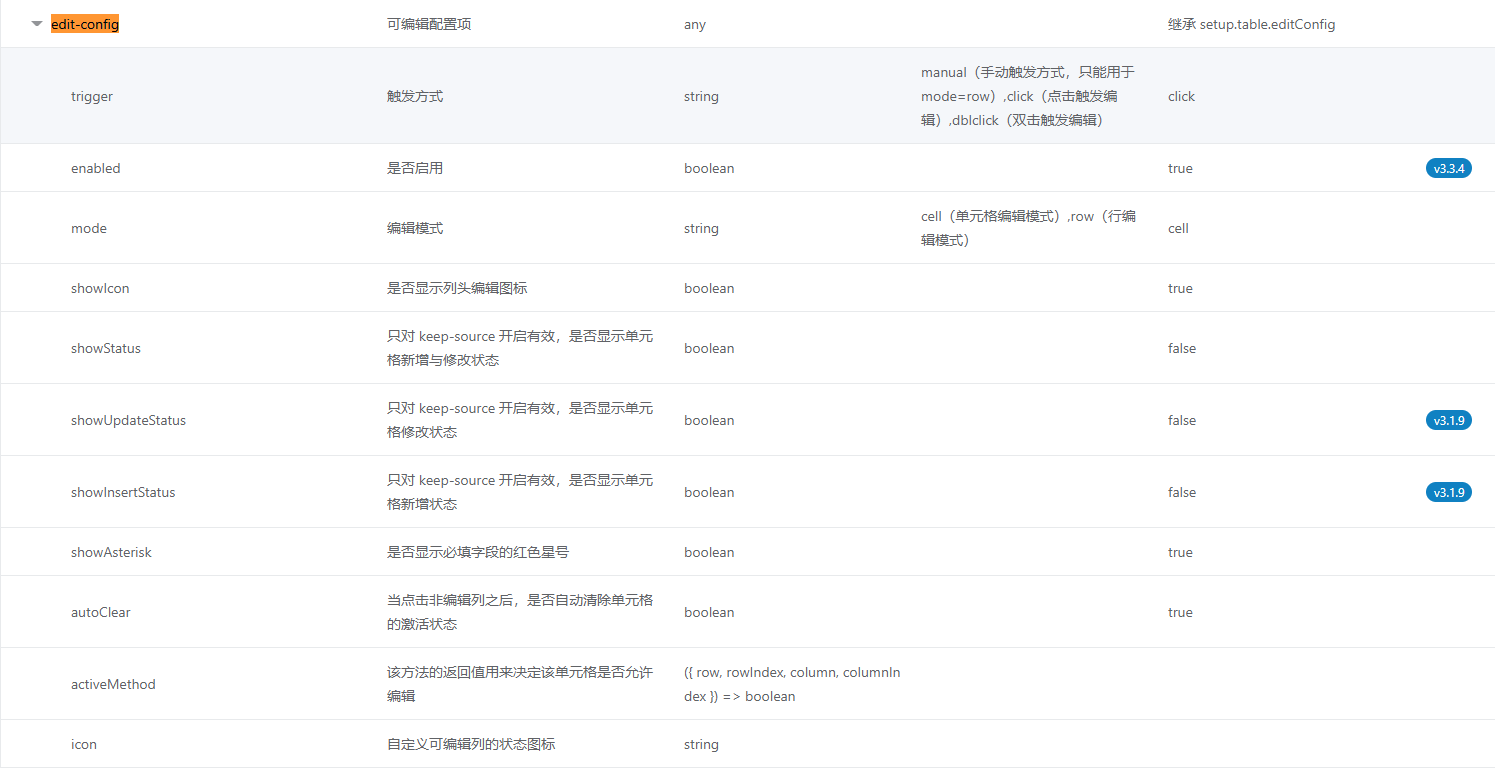
我们上面只给了两个属性, 一个是trigger另一个是mode
根据实际情况进行选择即可
是table-column的一个配置项,详情请点击

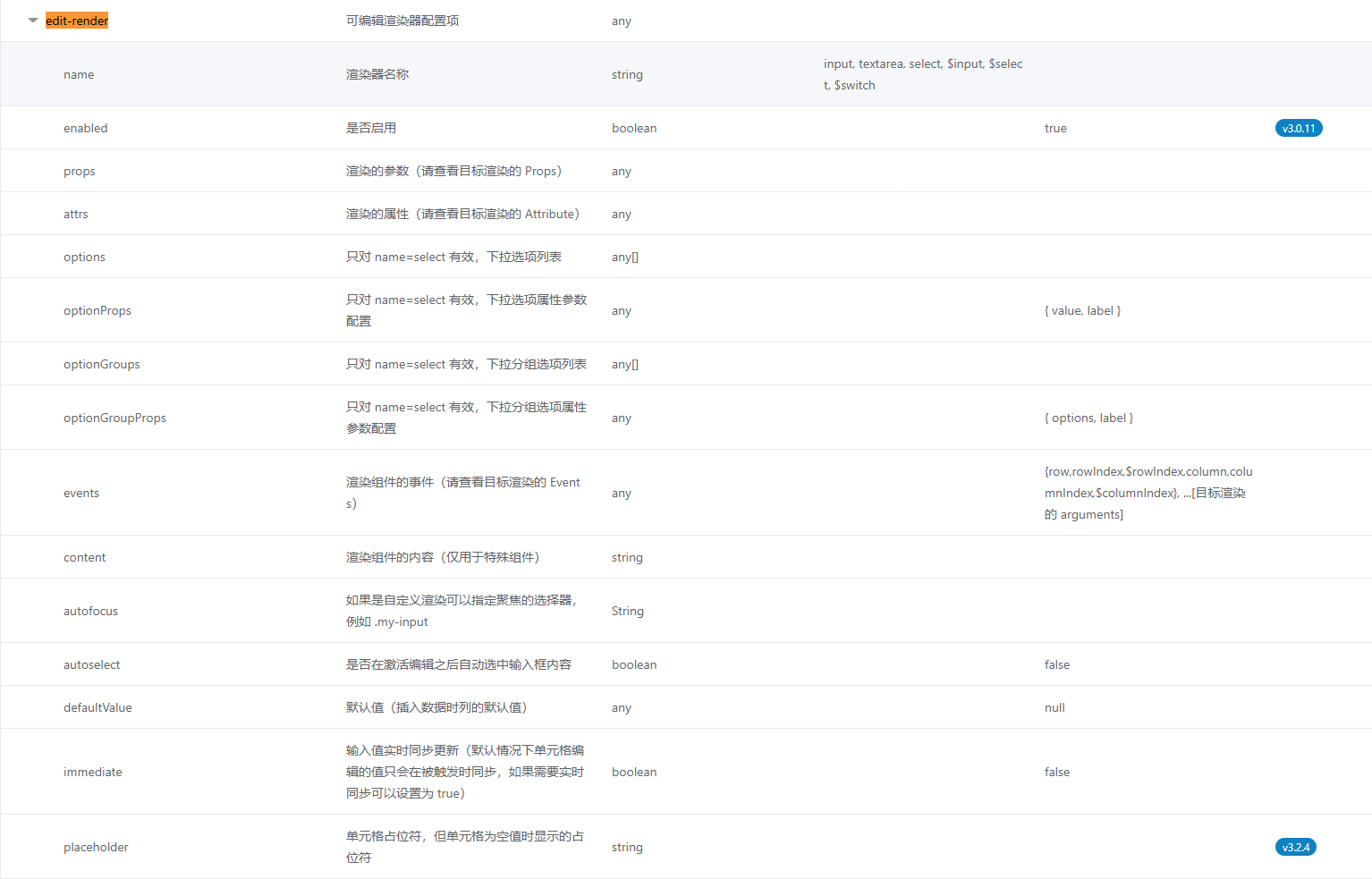
我们设置了name和attrs
$input, $select, $switch (这里带$符号的是内置渲染器,不带的是原生渲染器) 详情请点击那怎么知道我改了之后有没有生效呢?
我就知道会这样,来人,上图...
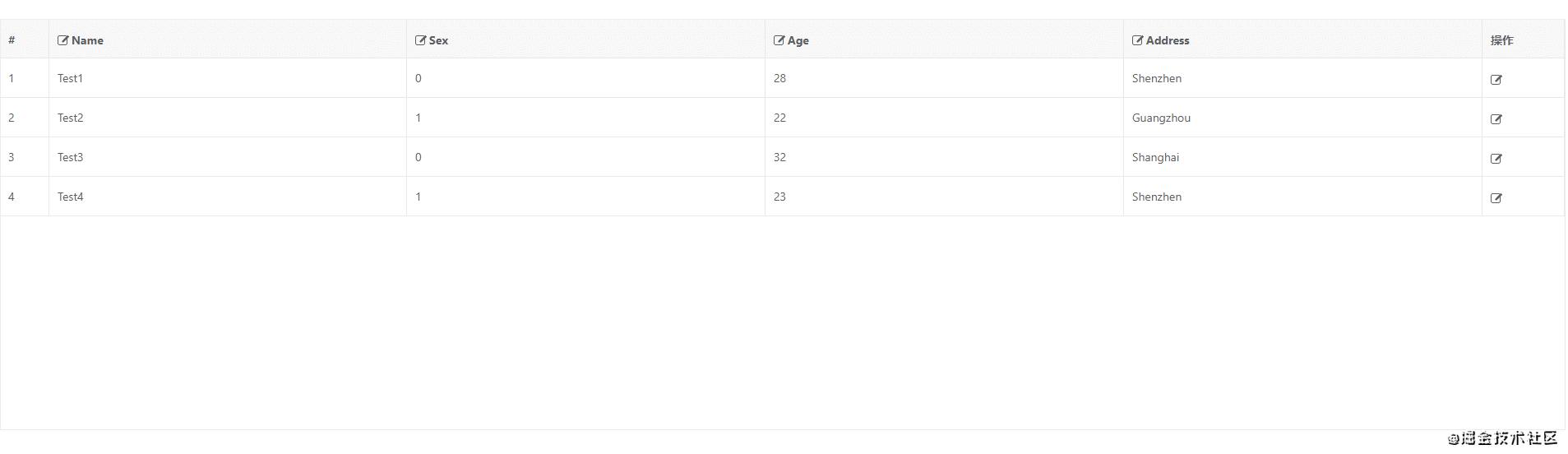
从上图我们可以看到age原来是28, 当我们改变之后也是自动变成我们更改之后的值282222
咋实现的捏?这里我们用了vxe-column的插槽写法,自定义显示内容模板,详情请点击

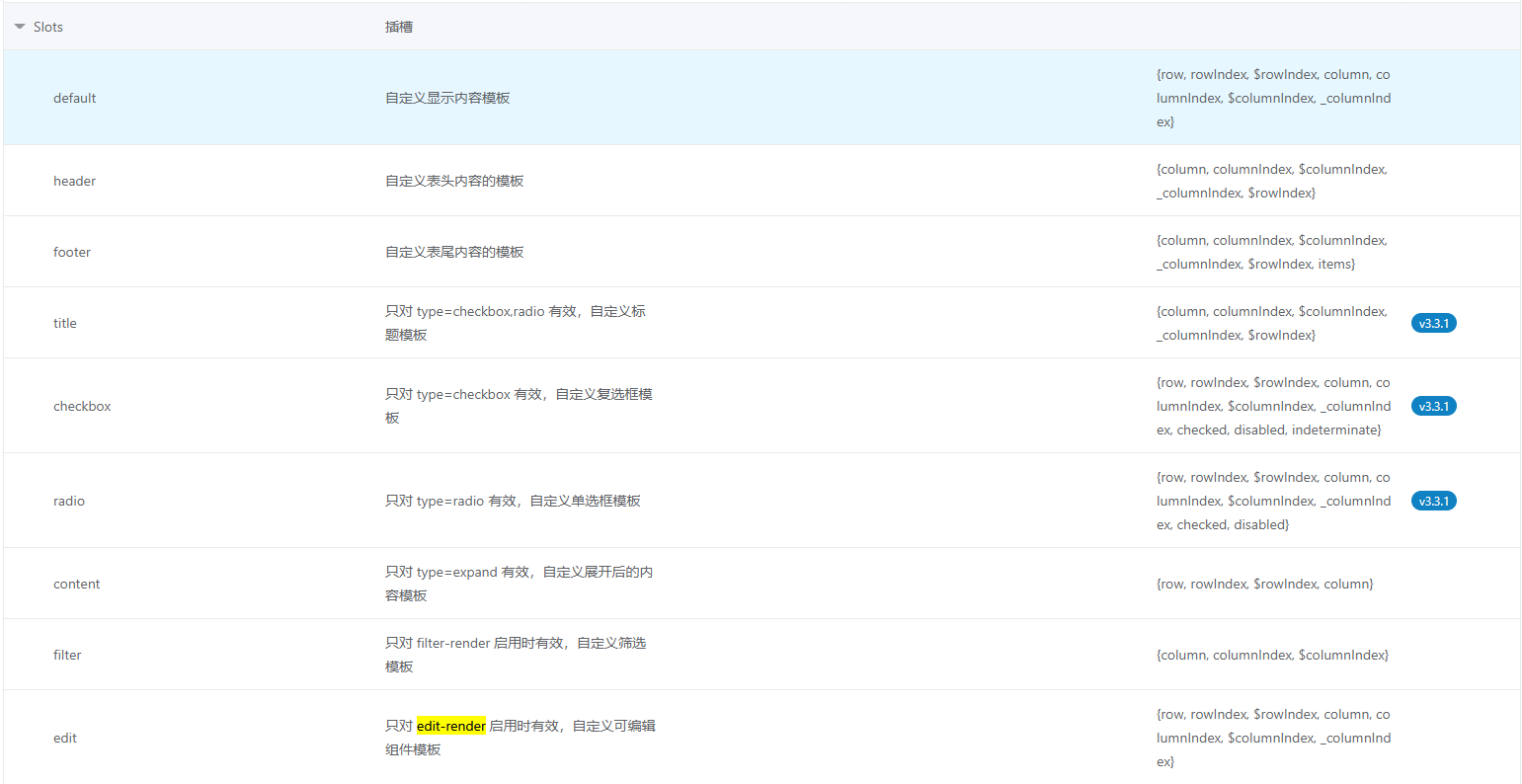
/*
可选值 {row, rowIndex, $rowIndex, column, columnIndex, $columnIndex, _columnIndex}
这里我们需要的是点击当前行的数据,传入row即可
*/
<vxe-table-column title="操作" width="100" show-overflow>
    <template #default="{ row }">
      <vxe-button
        type="text"
        class="vxe-icon--edit-outline"
        @click="editEvent(row)"
      ></vxe-button>
    </template>
</vxe-table-column>
本文首发于掘金,为作者的原创文章。转载请附带作者跟原文链接或本文链接。
作者:性感的小肥猫
链接:https://juejin.cn/post/6976167764587511845
来源:掘金
著作权归作者所有。商业转载请联系作者获得授权,非商业转载请注明出处。
原文:https://www.cnblogs.com/Amerys/p/15095115.html