
迁移Eclipse工程到Android Studio
官方文档中说Android Studio可以兼容Eclipse的现有工程,但需要做一些操作:
Eclipse进行项目构建
首先升级ADT到最新版本, 好像是22之后,选择需要从Eclipse导出的工程,右键选择Export并选择Android下的Generate Gradle Build Files,
运行完成之后你会发现在项目目录中多了一个build.gradle, 这就是Android Studio所识别的文件。
PS:官方文档中说明如果没有Grade build文件,也是可以将项目导入到Android Studio中,它会用现有的Ant build文件进行配置.
但为了更好地使用之后的功能和充分使用构建变量,
还是强烈地建议先从ADT插件中生成Gradle文件再导入Android Studio.
导入
在Android Studio中选择Import Project,并选择刚才工程目录下的build.gradle即可。
有些时候会发现导入之后在运行按钮左边显示不出Module来,可能是你导入之前的SDK版本不同导致的,只要在build.gradle中配置相应的SDK版本就可以了。
android {
    compileSdkVersion 19
    buildToolsVersion "21.1.1"
    ...
    }
创建工程
创建工程和Eclipse流程基本差不多,大家一看就明白了,这里就不说了。
使用Android项目视图
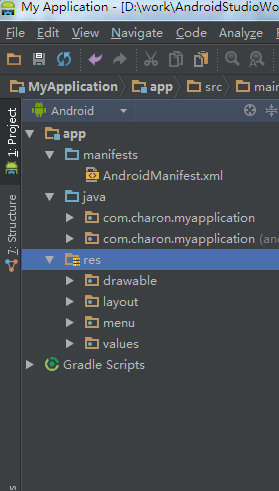
这里纯粹看个人爱好,不过对于标准的AndroidStudio工程,一般我们常用的部分,都在Android项目视图中显示出来了。
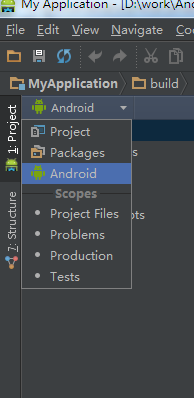
效果如下图:
使用布局编辑器
布局编辑器的适时和多屏幕预览的确是一个亮点。
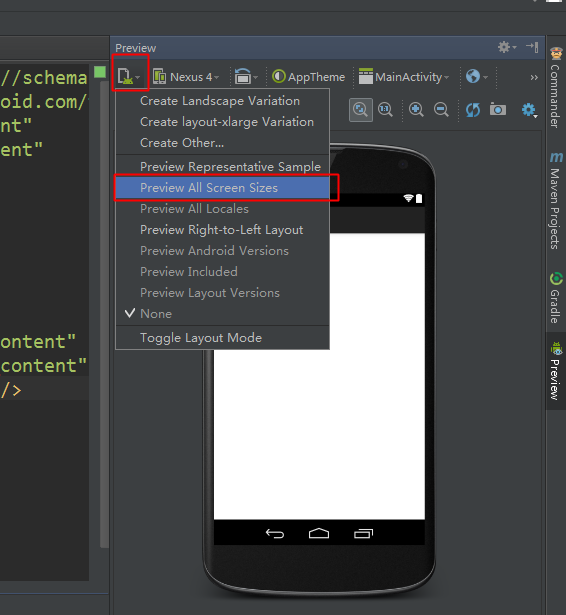
点击布局页面右侧的Preview按钮,可以进行预览。
想预览多屏幕效果时可以在预览界面设备的下拉菜单上选择Preview All Screen Sizes.
选择主题
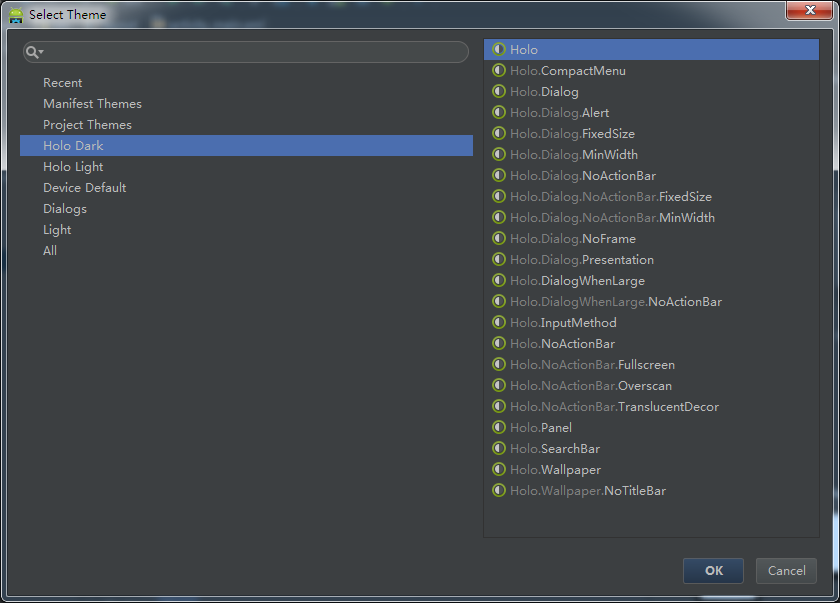
想给应用设置一个主题,可以点击Theme图标 ,
,
就会显示出选择对话框。
国际化
对于国际化的适配选择国际化图标 ,
,
然后在弹出的列表中选择需要进行国际化的国家进行适配即可。
常用功能
有些人进来之后可能找不到DDMS了.

上图中的三个图标分别为, AVD Manager、SDK Manager、DDMS
原文:http://blog.csdn.net/charon_chui/article/details/44979387