
本节我们来安装SCOM Server,如下图标红处。

安装服务器构成和账号如下:
服务器 | 主机名 | 内存 | IP |
SCOM | srv-scom01 | 16G | 192.168.5.78 |
名称 | 作用 | 权限 |
xcloud\sc_omadmin | 管理服务器操作帐户 | SCOM本地管理员组成员 |
xcloud\sc_omservice | System Center Configuration 服务和 System Center Data Access 服务帐户 | SCOM本地管理员组成员 |
xcloud\sc_omdwa | 数据仓库写帐户 | 域账户 |
xcloud\sc_omdra | 数据读取器帐户 | 域账户 |
关于SCOM的硬件构成要求,如果监控服务器或网络设备较多,而不是很清楚到底该用怎样的硬件配置,则可以参照附件的SCOM大小调整帮助程序System Center 2012 Operations Manager Sizing Helper Tool v1来提供支持。
比如管理500台服务器,无网络设备,启用APM

工具会根据输入参数,自动计算出推荐的硬件配置:
4核CPU,16G内存,12G数据库空间,356G数据仓库空间

本章节因为只对Sharepoint服务器场进行监控,所以选用以上基本配置。
端口安全设计,可参照:
https://technet.microsoft.com/zh-cn/library/dn249696.aspx
Operations Manager 功能 A | 端口号和方向 | 功能 B | 可配置 | 注释 |
Management 服务器 | 1433 ---> | 操作数据库 | 是(安装) | |
Management 服务器 | 1434 UDP < --- | 操作数据库 | 否 | 如果在 SQL Server 2008 R2 SP1、SQL Server 2008 R2 SP2、SQL Server 2012 或 SQL Server 2012 SP1 的命名实例上安装了操作数据库(如在群集中),并且在管理服务器上启用了 Windows 防火墙,则也必须同时在管理服务器上打开 UDP 1434 入站。 |
Management 服务器 | 5723, 5724 ---> | Management 服务器 | 否 | 要安装此功能,必须打开端口 5724,且在安装此功能后关闭此端口。 |
Management 服务器 | 1433 --> | 报表数据仓库 | 否 | |
报表服务器 | 5723, 5724 ---> | Management 服务器 | 否 | 要安装此功能,必须打开端口 5724,且在安装此功能后关闭此端口。 |
操作控制台 | 5724 ---> | Management 服务器 | 否 | |
连接器框架源 | 51905 ---> | Management 服务器 | 否 | |
Web 控制台服务器 | 选定的网站端口 ---> | Management 服务器 | 否 | |
Web 控制台(用于 Application Diagnostics) | 1433, 1434 ---> | 操作数据库 | 是(安装) | |
Web 控制台(用于 Application Advisor) | 1433, 1434 ---> | 数据仓库 | 是(安装) | |
Web 控制台(用于 Application Advisor) | 80 ---> | SQL Server Reporting Services | 否 | |
Web 控制台浏览器 | 80, 443 ---> | Web 控制台服务器 | 是 (IIS Admin) | 默认值为 HTTP 或 SSL。 对于网络身份验证或混合身份验证,可以在请求过程中发送帐户名和密码。我们建议使用 SSL。 |
使用 MOMAgent.msi 安装的代理 | 5723 ---> | Management 服务器 | 是(安装) | |
使用 MOMAgent.msi 安装的代理 | 5723 ---> | Management 服务器 | 是(安装) | |
使用 MOMAgent.msi 安装的代理 | 5723 ---> | 网关服务器 | 是(安装) | |
网关服务器 | 5723 ---> | Management 服务器 | 是(安装) | |
代理(审核收集服务 (ACS) 转发器) | 51909 ---> | 管理服务器审核收集服务 (ACS) 收集器 | 是(注册表) | |
来自客户端的无代理异常监视数据 | 51906 ---> | 管理服务器无代理异常监视 (AEM) 文件共享 | 是(客户端监视向导) | |
来自客户端的客户体验改善计划数据 | 51907 ---> | 管理服务器(客户体验改善计划)终结点 | 是(客户端监视向导) | |
操作控制台(报表) | 80 ---> | SQL Server Reporting Services | 否 | 操作控制台使用端口 80 连接到 SQL Server Reporting Services 网站。 |
报表服务器 | 1433 ---> | 报表数据仓库 | 是 | |
管理服务器(审核收集服务收集器) | 1433 ---> | 审核收集服务 (ACS) 数据库 | 是 | |
管理服务器 | 161, 162 <---> | 网络设备 | 是 | 资源池中的管理服务器与网络设备之间的所有防火墙都需要双向允许 SNMP (UDP) 和 ICMP,端口 161 和 162 需要双向打开。这包括管理服务器本身上的 Windows 防火墙。 如果网络设备正在使用的端口不是 161 和 162,则也需要在这些端口上打开双向 UDP 流量。 |
管理服务器或网关服务器 | 1270 --- > | UNIX 或 Linux 计算机 | 否 | |
管理服务器或网关服务器 | 22 --- > | UNIX 或 Linux 计算机 | 是 |
现在,我们来安装SCOM Server。
1. 添加角色和功能

选取必要功能

以下IIS角色服务是WEB控制台所需功能要求

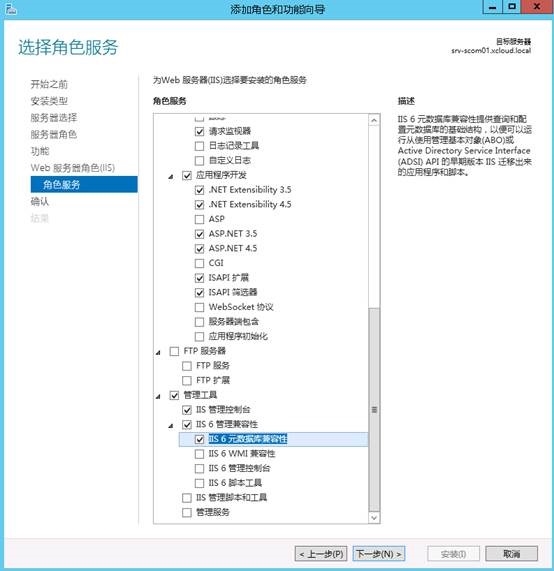
确认选取内容后,点击安装。
2. 安装必要软件
1)Microsoft System CLR Types for SQL Server 2012:为报表查看器所依赖
下载以下地址中SQLSysClrTypes.msi文件:
http://www.microsoft.com/zh-CN/download/details.aspx?id=35580

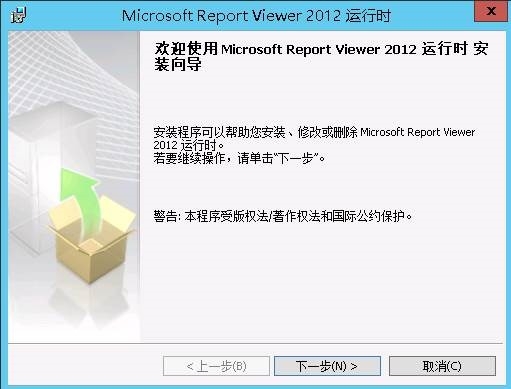
2)报表查看器:为SCOM操作控制台等所需前提条件
http://www.microsoft.com/zh-CN/download/details.aspx?id=35747
3.安装SCOM
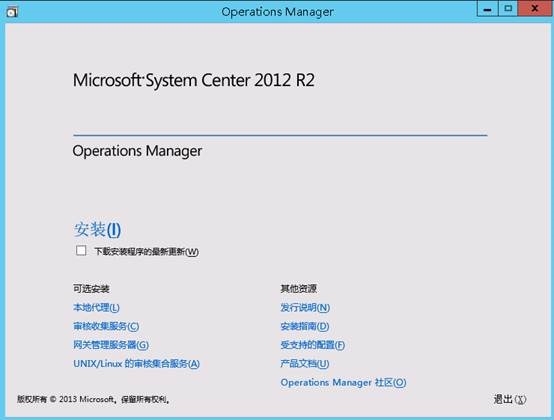
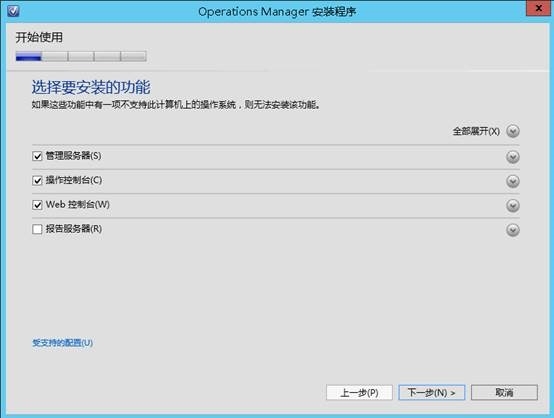
这里选择管理服务器、操作控制台和Web控制台。
报告服务器由于需要本地SQL Reporting Service实例支持,所以之后安装在SQL服务器上。
安装位置我这里选择D盘
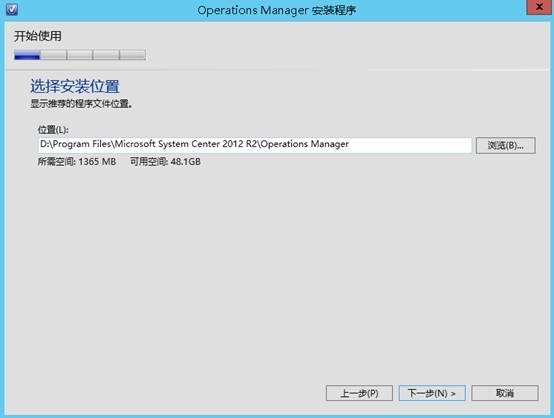
先决条件,除了内存有警告,其余都通过(这里实验环境只配置了2G内存)

定义管理组名称,之后如果有多台SCOM管理服务器,可以加入已有管理组来共同承担管理服务。

许可条款,选同意
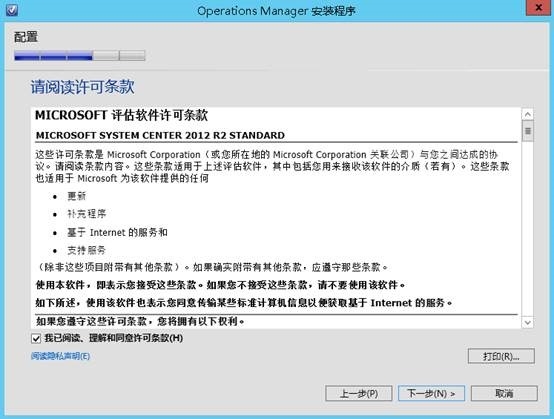
配置操作数据库,大小更改为之前算出的12G

配置数据仓库,大小更改为之前算出的356G

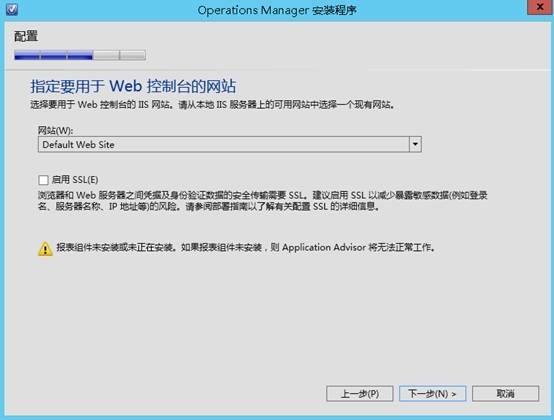
WEB控制台这里选择不启用SSL
如果想通过Web控制台发布报表,则需要和报表服务器安装在同台服务器上。
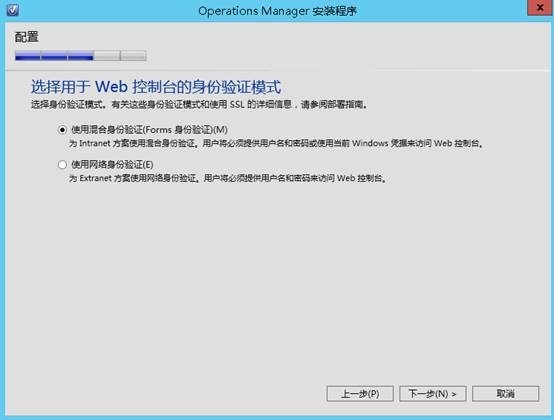
定义身份验证模式
配置账户,输入之前定义的域账户

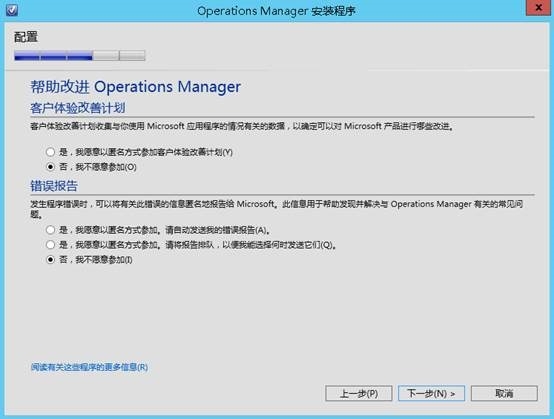
否
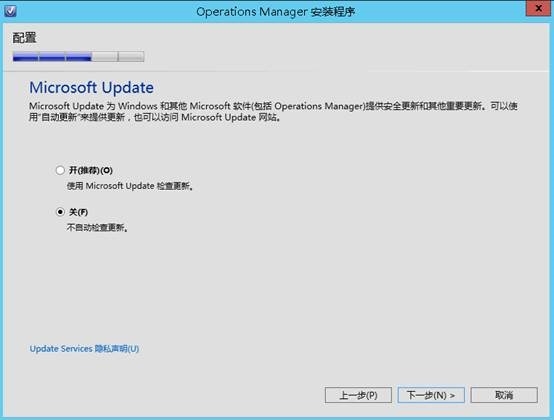
关
最后确认内容后,点击安装

最后安装完成,这里有个警告说明,可以利用命令Set-SCOMLicense来授予许可证。

点击关闭后即可进入SCOM管理界面。
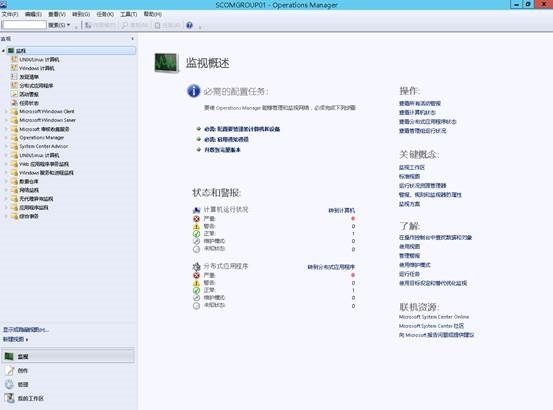
最后可以去服务中确认SCOM的两个服务账号。

本文出自 “无敌议长之铁腕” 博客,请务必保留此出处http://yaojiwei.blog.51cto.com/762134/1664279
System Center 2012 R2实例3—部署SCOM监控SharePoint2—SCOM安装
原文:http://yaojiwei.blog.51cto.com/762134/1664279